
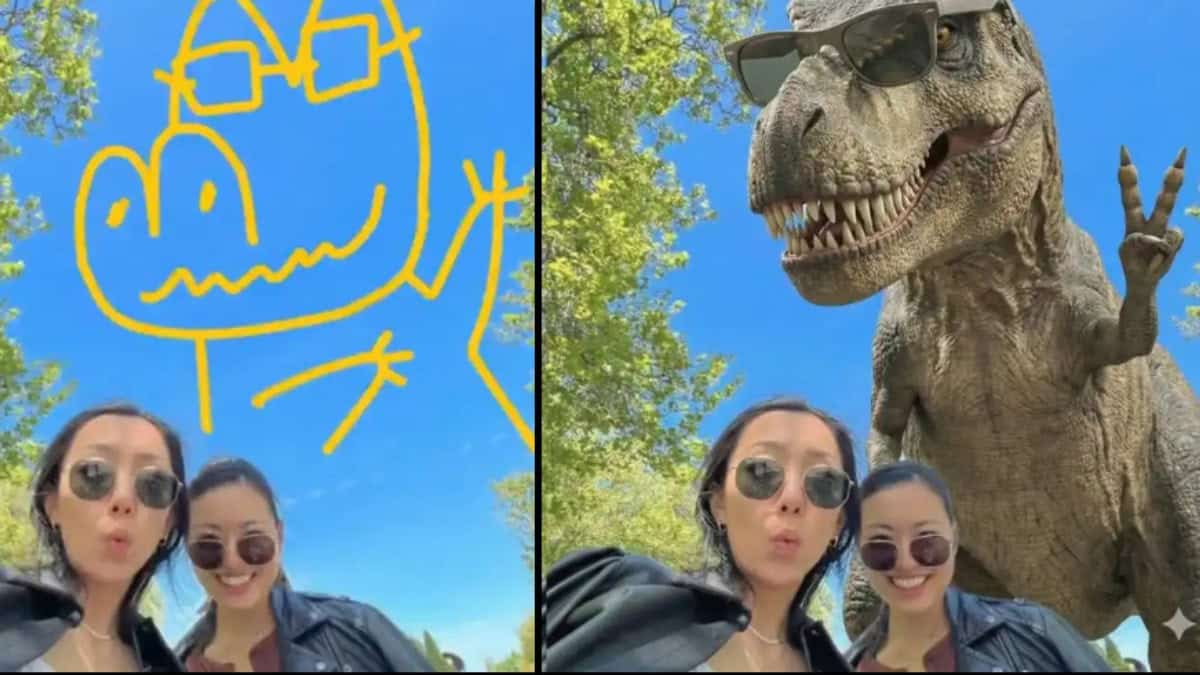
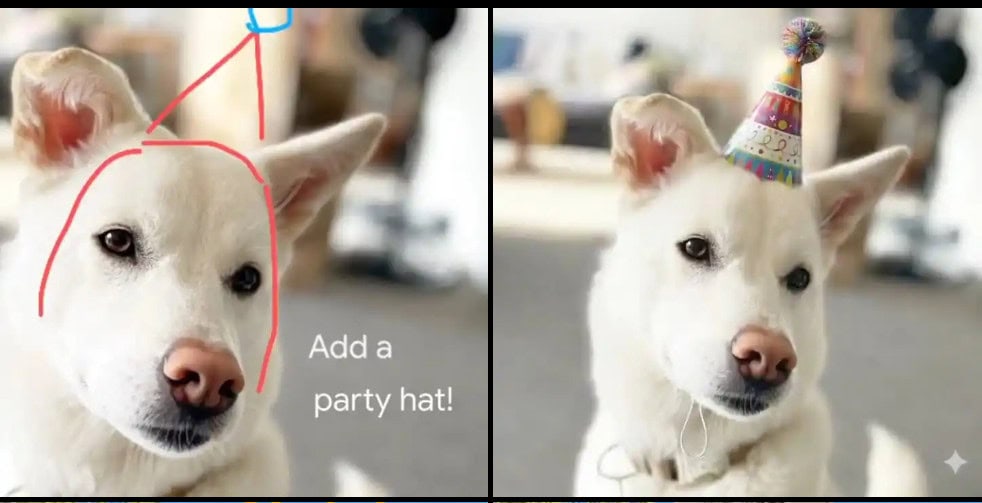
Cuando piensas en pedir algo a una IA, seguramente te viene a la cabeza una caja de texto y un teclado. Es lo típico: escribes un prompt y esperas la respuesta. Con la app de Gemini, eso empieza a cambiar. Ahora vas a poder “hablar” con Nano Banana dibujando sobre una imagen, marcando zonas concretas y escribiendo encima como si fuera una pizarra digital.
Al mismo tiempo, Google está apretando en otro frente igual de importante: saber si un contenido se ha generado con IA. La verificación con SynthID, que ya funcionaba con fotos, llega ahora a los vídeos e incluso a su audio. Con todo esto, la app de Gemini se convierte en una mezcla curiosa de bloc de notas visual y “detector de IA” para lo que ves en pantalla.
Cómo hacer prompts en Google Gemini dibujando sobre imágenes
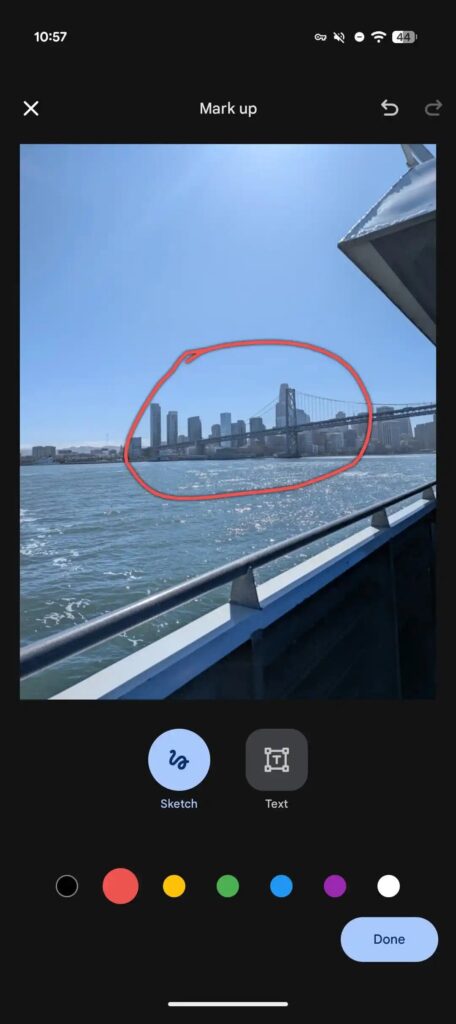
La novedad más llamativa está en la forma de crear un prompt en Google Gemini cuando subes una imagen. En lugar de limitarte a escribir debajo, vas a poder trabajar directamente sobre la foto. Subes la imagen a la caja de prompt y, en cuanto la tocas para seleccionarla, se abre un editor de marcado llamado Mark up con nuevas opciones muy visuales.
Este sistema viene pensado para esos momentos en los que escribir una frase larga es un rollo, o cuando te cuesta explicar qué parte exacta de la imagen te interesa. Dibujando o escribiendo encima, haces el prompt mucho más claro y evitas malentendidos. Si te apetece, siempre puedes completar el mensaje con texto normal en la caja clásica.
Editor Mark up en Gemini: qué es y cómo se abre
El editor Mark up aparece de forma automática en la app de Gemini cuando usas Nano Banana. Primero cargas la foto en la conversación y, en cuanto la pulsas, se despliega este pequeño panel de edición, integrado directamente en la interfaz, sin tener que irte a otra app.
La primera vez que subes una imagen, la propia aplicación te muestra un aviso explicando que ahora puedes anotar y dibujar sobre la foto para dar instrucciones. Esa pequeña tarjeta introductoria te aclara que las marcas que hagas forman parte del prompt y que Gemini las tendrá en cuenta al generar la respuesta, igual que si las hubieras escrito en texto.
Herramienta Sketch de Nano Banana para resaltar zonas concretas
La herramienta Sketch en Nano Banana es la función que te deja dibujar directamente sobre la imagen. Con ella vas a poder trazar círculos, subrayar objetos o marcar flechas que apunten a detalles importantes. Es como cuando señalas en una captura de pantalla algo que quieres que alguien vea, solo que aquí es la IA la que “mira”.
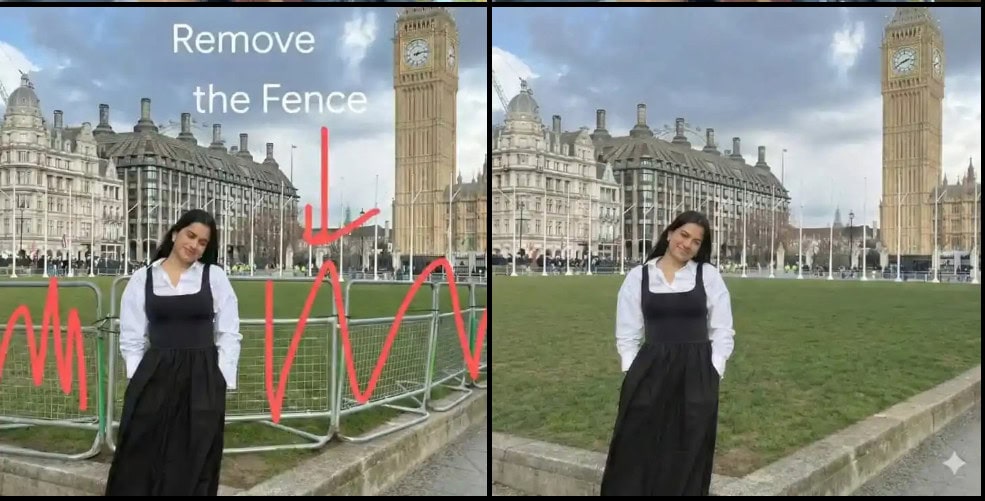
En este modo puedes destacar varias partes de la imagen y hacer prompts visuales del tipo: rodeas una zona, marcas otra con un trazo y esperas que Gemini entienda que eso es lo relevante. Si te equivocas con el dedo, no pasa nada: en la esquina superior derecha del editor tienes botones claros de deshacer y rehacer para quitar el último trazo o recuperarlo al instante.
Herramienta Text para escribir prompts sobre la propia imagen
Si prefieres las palabras al dibujo, la opción Text en el editor de Gemini te permite escribir instrucciones sobre la propia imagen. En lugar de redactar todo en la caja de prompt, puedes colocar el texto justo encima de la parte de la foto que te interesa, como si fuera una nota adhesiva.
Con este sistema vas a poder hacer cosas como escribir “mejora el fondo” sobre la zona del paisaje o “cambia el color de esta prenda” encima de una camiseta concreta. Estas frases cuentan como prompt igual que si las dejaras debajo en modo texto tradicional. Google deja claro que siempre puedes combinar ambas cosas: anotaciones en la foto y mensaje adicional en la caja de diálogo.
Disponibilidad del nuevo sistema de prompts por dibujo en Gemini
Una duda lógica es dónde puedes usar ya este tipo de prompt visual en Google Gemini. La respuesta es bastante cómoda: el modo de hacer prompts a Nano Banana dibujando está disponible tanto en móviles como en ordenador. No se queda limitado a una sola plataforma o a una versión concreta de la app.
Vas a poder usar el editor de marcado en Android, en iOS y también en la versión web de Gemini. Eso significa que, tanto si estás en el sofá con el móvil como si trabajas con la web abierta en el navegador del ordenador, la forma de anotar imágenes y dar instrucciones funciona igual. La experiencia cambia poco entre dispositivos y no tienes que aprender un sistema distinto en cada uno.
Cómo funciona SynthID en Gemini para verificar vídeos generados con IA
Mientras el dibujo y las anotaciones mejoran el modo de crear prompts, la otra gran novedad de la app de Gemini tiene que ver con la confianza en lo que ves. SynthID, la tecnología de marcas de agua ocultas de Google, da ahora el salto a los vídeos. Hasta ahora solo tenías verificación para imágenes, pero el sistema ya se ha ampliado para analizar también contenido en movimiento.
El objetivo es sencillo de entender: saber si un vídeo, con su audio, se ha generado o editado con la IA de Google. En un momento en el que cada vez cuesta más distinguir lo real de lo creado por modelos generativos, tener esta opción integrada en Gemini te ayuda a revisar clips cortos que recibes o que encuentras por internet.
Verificación SynthID de vídeo y audio paso a paso
Para usar SynthID en vídeos dentro de Gemini, solo tienes que seguir una secuencia corta de pasos. La comprobación se hace desde la misma app, sin instalar nada extra, y el sistema analiza tanto las imágenes como el sonido que acompaña al clip.
- Abre la app de Gemini o la versión web y entra en la conversación donde quieres hacer la consulta.
- Sube el archivo de vídeo que quieras verificar, respetando los límites de tamaño y duración que marca el servicio.
- Espera a que el vídeo termine de cargarse y aparezca como adjunto en el chat.
- Escribe una pregunta del estilo “Was this generated using Google AI?” o “¿Se ha generado esto con IA de Google?”, en la caja de prompt.
- Envía la consulta y deja que el sistema busque marcas de agua SynthID tanto en la parte visual como en el audio.
Tras unos segundos, la respuesta de SynthID llega en forma de mensaje dentro del propio chat y te indica si encuentra rastros de contenido creado con la IA de Google. No se limita a decir sí o no, sino que añade una explicación breve para que puedas entender qué se ha detectado.
Límites de tamaño y duración al verificar vídeos con SynthID
Para que la comprobación sea rápida y manejable, la verificación de vídeo con SynthID tiene algunas restricciones técnicas. No puedes enviar cualquier archivo enorme, sino que hay un tope claro tanto en megabytes como en segundos de duración del clip.
En concreto, el sistema admite vídeos de hasta 100 MB y un máximo de 90 segundos. Esta combinación hace que tenga sentido usarlo sobre todo en piezas cortas, como fragmentos que te llegan por mensajería, extractos de redes sociales o clips de prueba. Si necesitas revisar algo más largo, siempre puedes recortar los trozos que te interesan y analizarlos por partes.
Cómo interpretar los resultados de SynthID en la app de Gemini
La respuesta de SynthID en Gemini no se queda en una etiqueta genérica, sino que ofrece contexto sobre qué parte del vídeo contiene elementos generados con IA. Esa explicación es útil para diferenciar entre un clip totalmente sintético y otro que solo tiene una pequeña sección editada con las herramientas de Google.
Cuando el sistema encuentra marcas de agua, indica qué segmentos del vídeo están afectados y distingue entre lo visual y lo sonoro. Así tú puedes ver si la manipulación está solo en la pista de audio, en las imágenes o en ambas capas a la vez, y valorar el contenido con algo más de información.
Ejemplo real de respuesta de SynthID en vídeo
Un ejemplo típico de mensaje sería algo como: “SynthID detected within the audio between 10-20 secs. No SynthID detected in the visuals.”. En una sola frase te está diciendo dos cosas muy concretas sobre ese vídeo verificado con SynthID.
Por un lado, deja claro que el audio entre los segundos 10 y 20 tiene elementos generados o editados con la IA de Google. Por otro, indica que en esa misma franja no se han detectado marcas de agua en la parte visual. Ese nivel de detalle te ayuda a no meter todo el clip en el mismo saco y entender qué parte exacta está afectada.
Compatibilidad global de SynthID con imágenes y vídeos en Gemini
Una ventaja importante de SynthID en Google Gemini es que no se queda restringido a unos pocos países o idiomas. La verificación tanto de imágenes como de vídeos está disponible en todos los territorios donde funciona la app de Gemini, y responde sin problema a consultas planteadas en diferentes lenguas.
Eso significa que puedes subir una foto, un clip corto y preguntar en español, en inglés o en cualquier otro idioma soportado. El sistema analiza el archivo igual y te da el contexto que necesitas sobre el posible uso de la IA de Google. Con todo, conviene recordar que SynthID solo detecta contenido generado con los modelos propios de Google, no con cualquier otra herramienta ajena.
Esa mezcla de creatividad guiada y control sobre el origen del contenido coloca a Gemini como un servicio web y móvil especialmente útil si trabajas y te mueves rodeado de imágenes, vídeos y dudas constantes sobre qué es real y qué no.

Me dedico al SEO y la monetización con proyectos propios desde 2019. Un friki de las nuevas tecnologías desde que tengo uso de razón.
Estoy loco por la Inteligencia Artificial y la automatización.