
Hoy en día puedes aprovechar Copilot Vision, la inteligencia artificial que Microsoft ha potenciado para que vea todo lo que aparece en tu pantalla. Hasta hace poco, esta herramienta solo analizaba dos aplicaciones a la vez, relacionando lo que veías en ambas.
Con la nueva actualización dentro del programa Windows Insiders, Copilot Vision pasa a examinar el escritorio completo o cualquier ventana específica que escojas. Esto supone que la IA gana más flexibilidad y puedes pedirle ayuda en muchos más contextos reales y diversas tareas digitales.
Cómo activar Copilot Vision paso a paso
El proceso es directo y similar al que usarías al compartir pantalla en una llamada online. De esta manera, tú mandas sobre lo que ve la herramienta y cuándo lo hace, para mantener la privacidad en todo momento.
- Abre la aplicación Copilot en tu versión de escritorio de Windows.
- Pulsa en el icono de unas gafas que encontrarás en la interfaz principal.
- Selecciona si quieres compartir el escritorio completo o una ventana concreta (puede ser un navegador o una app específica).
- Confirma tu elección y espera unos segundos.
- A partir de ese momento, Copilot Vision va a poder analizar puntos clave, responder preguntas y sugerirte mejoras directamente sobre lo que se muestra en pantalla.
En cualquier caso, si te preocupa tu privacidad, recuerda que Copilot Vision no almacena imágenes de la pantalla automáticamente. Esta función solo se activa cuando tú la solicitas, manteniendo el control sobre lo que la inteligencia artificial puede ver.
Diferencias claves entre Copilot Vision y Recall en Windows
El servicio Recall toma capturas automáticas de la pantalla a intervalos, independiente de lo que tú hagas. Copilot Vision solo observa el escritorio cuando lo señalas expresamente y la activas con el icono correspondiente.
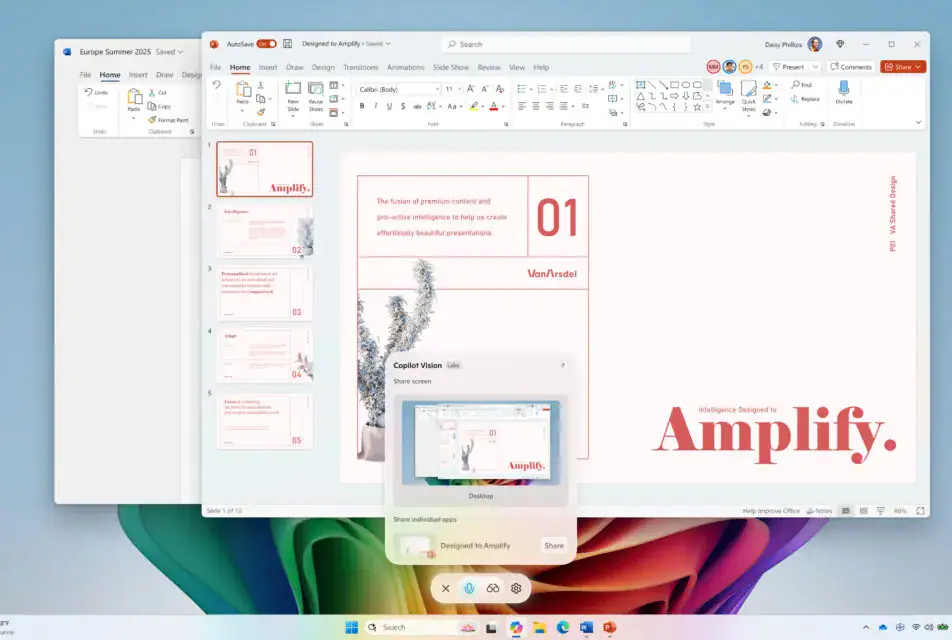
Aquí, la experiencia se parece mucho a «compartir pantalla» durante una videollamada: eres tú quien elige el instante y el área que la IA puede analizar. Este extra de control marca la diferencia a la hora de proteger información sensible o personal, ya que nada se comparte por accidente.
Qué tareas mejora con Copilot Vision en Windows
Optimizar currículums y proyectos creativos en Copilot Vision
Imagínate que estás preparando tu currículum y no tienes claro cómo hacer que destaque más. Simplemente, selecciona el documento en pantalla y deja que la IA lo revise. Copilot Vision te va a poder proponer cambios en tiempo real, dar consejos personalizados y guiarte con sugerencias de estructura o palabras clave.
Si te lanzas a desarrollar un proyecto creativo (como una presentación o diseño), puedes pedirle a Copilot Vision que observe lo que tienes en la pantalla y sugerir mejoras visuales, ordenar las ideas, revisar el texto o ayudarte a organizar el contenido para lograr un resultado más profesional.
Aprender a jugar y resolver dudas al instante
¿Eres de los que prueban juegos nuevos en el PC y te atascas en alguna parte? Ahora vas a poder dejar que la IA enfoque directamente la ventana del juego. Copilot Vision observa los elementos del juego y te guía oralmente, ofreciendo indicaciones, pistas o respuestas a cualquier duda que se te ocurra mientras juegas.
Esta asistencia inmediata también se aplica a cualquier software: mientras estés aprendiendo a manejar una aplicación o programa, tienes la posibilidad de consultar a Copilot Vision y recibir explicaciones sobre lo que ves en pantalla, sin necesidad de buscar tutoriales externos.
Copilot Vision también funciona con la cámara de tu móvil
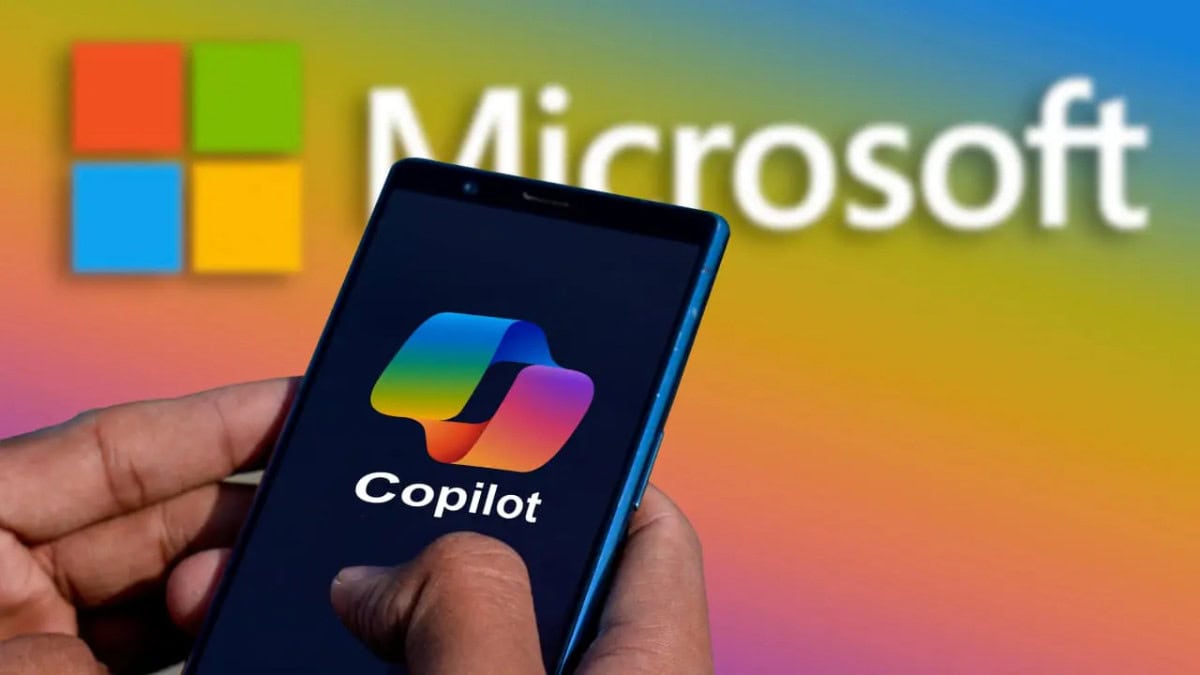
Una de las novedades menos conocidas es que Copilot Vision no solo entiende lo que ocurre en el escritorio de Windows. Si usas tu teléfono móvil, puedes pedirle que analice lo que «ve» a través de la cámara.
Copilot Vision reconoce visualmente la escena, responde preguntas inmediatas y hasta sugiere acciones relevantes en función del contexto. Así, puedes aclarar dudas sobre fotos, documentos en papel, objetos y mucho más durante tus desplazamientos.
Qué ventajas aporta Copilot Vision respecto a versiones anteriores
Antes de esta actualización, solo podías relacionar información entre dos aplicaciones. Resultaba útil, pero bastante limitado si tenías varios documentos abiertos, una mezcla de apps de mensajería y algún navegador con múltiples pestañas.
Con la capacidad de analizar el escritorio completo o una ventana concreta, Copilot Vision realmente multiplica las posibilidades: ahora abarca desde la gestión total de tu flujo de trabajo hasta el asesoramiento en cualquier contexto digital que tengas en la pantalla. El control sigue estando de tu parte y puedes ser tan selectivo como quieras con la información que compartes en cada momento.
Cómo empezó Copilot Vision: de la navegación en Edge al análisis completo del escritorio
El proyecto Copilot Vision nació cuando Microsoft comenzó a probar, a mediados del año pasado, una función que permitía a la IA acceder a lo que el usuario veía al navegar usando Edge. Al principio, solo identificaba y analizaba contenidos del navegador. Poco a poco, fueron ampliando su alcance para integrar ventanas de otras aplicaciones y, finalmente, el escritorio entero.
Ahora el salto cualitativo permite que, sin importar la aplicación o ventana que uses, la inteligencia artificial pueda arrojar luz sobre cualquier tarea digital. Ya no te quedas solo con análisis localizado: incluso puedes preguntar a Copilot Vision por referencias cruzadas entre lo que ve en distintas ventanas o sobre el estado general de tu flujo de trabajo en ese momento.

Me dedico al SEO y la monetización con proyectos propios desde 2019. Un friki de las nuevas tecnologías desde que tengo uso de razón.
Estoy loco por la Inteligencia Artificial y la automatización.