Si trabajas con mucha información, seguro que te has visto copiando y pegando notas entre distintas herramientas de Google. Ahora, con la nueva integración de NotebookLM en Gemini web, ese baile empieza a cambiar. Tus cuadernos dejan de ser simples archivos aislados y pasan a formar parte directa de tus chats con la IA.
Lo interesante es que no se trata solo de “subir documentos”. Podrás convertir tus cuadernos en una especie de centro de conocimiento vivo, que Gemini consulta en tiempo real mientras hablas con él. En las próximas líneas vamos a ver cómo funciona esta integración, qué te permite hacer ya y qué puedes esperar cuando llegue a tu cuenta.
La integración de NotebookLM en Gemini web se apoya en algo muy sencillo: adjuntar tus cuadernos directamente desde el menú del servicio. Desde la versión web, puedes elegir uno o varios notebooks y conectarlos a la conversación, sin tener que cambiar de pestaña ni importar archivos a mano.
En el momento en que un cuaderno está adjunto, Gemini lo trata como una fuente de datos en tiempo real. Cada vez que haces una consulta, el modelo revisa ese contenido y genera respuestas que se apoyan directamente en tus notas. Todo esto se está desplegando poco a poco y no verás la opción en todas las cuentas todavía.
Una de las claves de esta actualización es que puedes adjuntar múltiples cuadernos a la vez. Esto significa que, en una sola conversación de Gemini web, vas a poder mezclar información de proyectos distintos, informes largos y documentos antiguos sin perder contexto.
También te puede interesar:Función ‘Ask Gemini’ en Google Meet: Resume Todo lo que ha Pasado en la VideollamadaEn la práctica, conviertes el chat de Gemini en un panel donde tu IA tiene acceso a varios conjuntos de datos voluminosos a la vez. Si trabajas con investigación, apuntes de clase o documentación técnica, esta forma de integrar NotebookLM y Gemini web te ahorra búsquedas manuales y cambios constantes de pantalla.
La integración no se limita al chat básico. Cuando conectas NotebookLM con Gemini web, esos cuadernos están disponibles tanto para consultas normales como dentro de los llamados GEMs personalizados. Así, puedes tener un “Gem” especializado en tu trabajo, otro en tus estudios y otro en un hobby concreto, todos leyendo de tus notas.
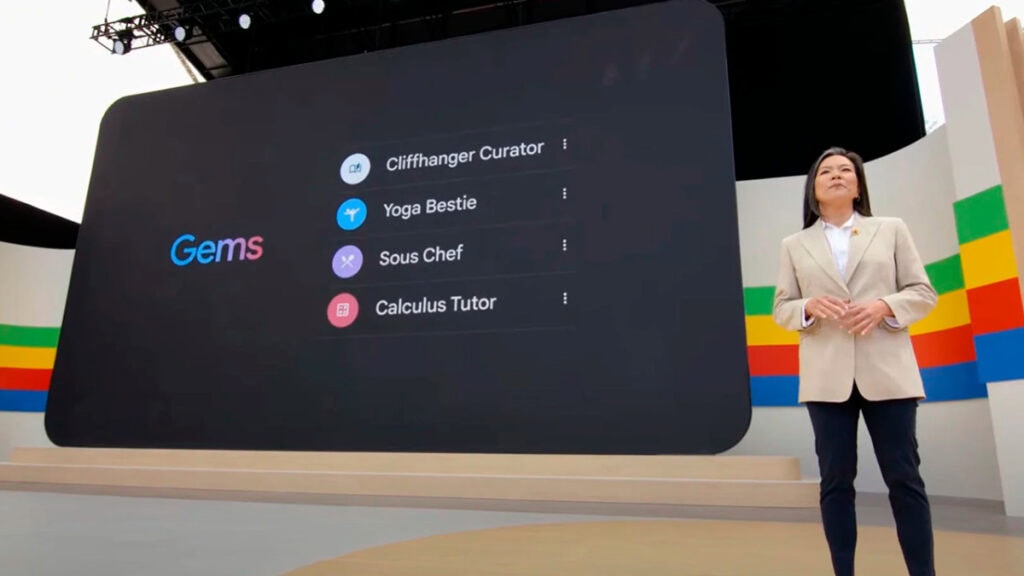
En una consulta estándar, basta con que menciones el cuaderno o le pidas a Gemini que use la información adjunta. En un GEM personalizado, puedes ir un paso más allá y definir comportamientos específicos: por ejemplo, un GEM que siempre te devuelva resúmenes esquemáticos de tus cuadernos de investigación.
La nueva función te permite crear GEMs personalizados centrados en tus propios cuadernos. En lugar de un asistente genérico, diseñas pequeños “perfiles” de IA que entienden cómo quieres tratar tu contenido: resumir, comparar, reescribir, preparar exámenes y mucho más.
Imagina que tienes un cuaderno con apuntes de varias asignaturas. Puedes crear un GEM que siempre genere tarjetas de estudio, otro que prepare esquemas para exámenes y otro que revise tus resúmenes. Todos tiran de la misma base en NotebookLM integrada en Gemini web, pero con comportamientos distintos.
Cuando un cuaderno está adjunto, cada mensaje que envías puede apoyarse en ese contenido. Si le pides a Gemini web algo como “haz un resumen del capítulo 3 de mi cuaderno de IA”, el modelo va directo al notebook, localiza la parte relevante y genera la respuesta a partir de ahí.
También te puede interesar:Sin Fotógrafo ni Estudio: Crea Fotos Profesionales Gratis, con Google Gemini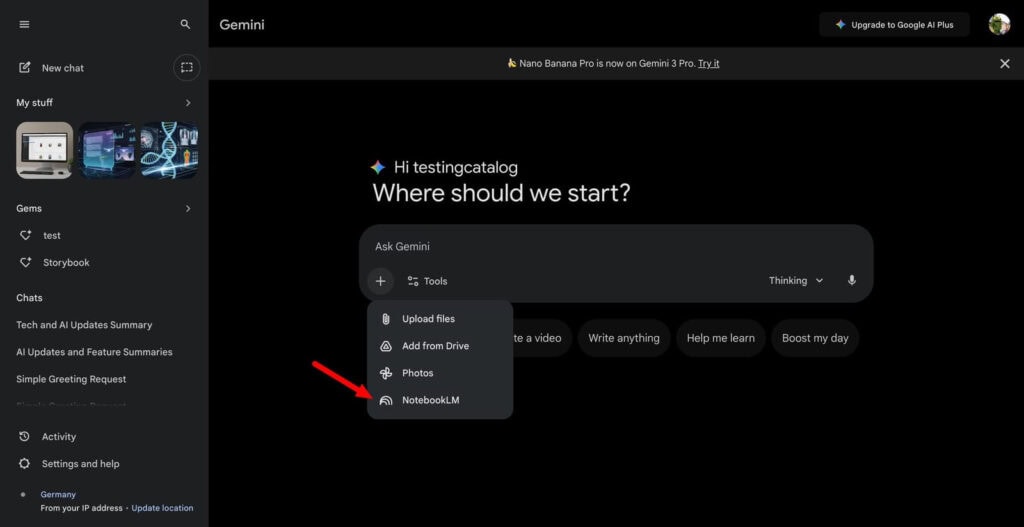
Este enfoque convierte a NotebookLM y Gemini web en una especie de sistema de consulta sobre tus propios datos. No estás preguntando solo a un modelo general, sino a una IA que tiene “a mano” tus esquemas, tus borradores y tus documentos de trabajo mientras conversas.
El uso más claro de esta integración es pedir resúmenes y explicaciones. Puedes seleccionar un cuaderno concreto y pedir: “organiza mis notas en secciones”, “extrae las ideas clave” o “explica este apartado como si tuviera 14 años”. Gemini web lee el cuaderno adjunto y responde en base a tu contenido real.
El potencial va más allá de resumir. También vas a poder pedir comparaciones entre cuadernos, reorganizar apuntes dispersos y generar planes de trabajo a partir de tus notas. Todo esto se apoya en que NotebookLM está integrado en la interfaz web de Gemini y no funciona como una herramienta aislada.
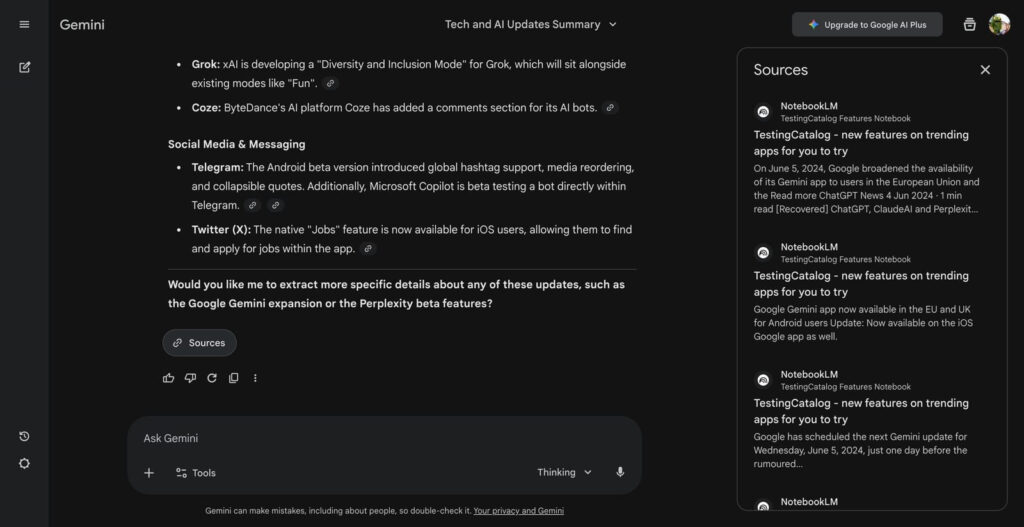
Una de las funciones más prácticas es el sistema de citas en línea. Cuando Gemini web responde usando un cuaderno adjunto, añade pequeñas referencias que indican de dónde ha salido la información. Son como enlaces numerados que aparecen dentro del texto generado.
Al hacer clic en una de estas citas, te lleva directamente a la entrada correspondiente dentro del cuaderno en NotebookLM. No tienes que buscar el párrafo original ni recordar en qué página estaba. Esta forma de integrar NotebookLM con Gemini hace que revisar la fuente sea cuestión de un solo clic.
Este sistema de citas te ayuda a confiar más en las respuestas de Gemini, porque siempre puedes ver el origen exacto. Si la IA interpreta mal un dato, visitas el cuaderno y ajustes el contenido base. De esa forma, tu centro de conocimiento personal se vuelve cada vez más sólido.
También viene genial para trabajo colaborativo. Puedes generar un resumen en Gemini, compartirlo y, cuando alguien dude de un punto concreto, ir juntos a la cita y revisar la nota original en NotebookLM integrado en la web de Gemini. Es una forma rápida de evitar malentendidos o versiones antiguas.
La integración de NotebookLM en Gemini web se está lanzando de forma gradual. A día de hoy, solo algunas cuentas pueden ver la opción de adjuntar cuadernos desde el propio menú de Gemini, así que es normal que tarde un poco en aparecerte.
Con todo, la función no se limita a usuarios de pago. Google también la está activando en cuentas gratuitas, lo que indica que el objetivo es que mucha más gente pueda conectar sus cuadernos con la IA sin barreras de precio ni planes Premium obligatorios.
Si en tu versión de Gemini web todavía no ves la opción de adjuntar cuadernos, lo más probable es que llegue en las próximas oleadas de despliegue. La compañía está probando primero con un número limitado de cuentas para ajustar la experiencia y pulir detalles.
Mientras tanto, puedes ir preparando tus notebooks en NotebookLM, organizando bien los temas y limpiando contenido duplicado. Así, cuando la integración esté activa en tu cuenta, vas a poder conectar todo ese material a Gemini en pocos clics y empezar a usarlo como base de conversación desde el primer día.
Esta integración entre NotebookLM y Gemini web no es un movimiento aislado. Forma parte de una estrategia más grande de Google para construir un ecosistema de IA unificado, donde las herramientas se hablen entre sí y los datos vayan de una a otra sin fricción.
Al conectar Gemini con tus cuadernos, Google convierte la IA en un nodo central para tu trabajo de conocimiento. En lugar de tener notas repartidas por mil sitios, vas a poder hacer que Gemini actúe como un “cerebro” que sabe dónde está todo, lo cruza y te lo devuelve adaptado a cada situación.
Lo que vemos ahora es solo una primera capa. Google ya ha dejado caer que quiere aumentar la utilidad práctica de Gemini conectándolo con más herramientas de productividad y más fuentes de contenido. La integración con NotebookLM en la versión web de Gemini es una pieza clave, pero no será la única.
A medida que el ecosistema madure, es razonable esperar más funciones cruzadas entre productos: mejores flujos entre documentos, correo, notas y chat, y más control sobre cómo se usan tus datos. Cuantos más servicios se conecten a Gemini, más lógico será usarlo como punto de entrada principal para tu día a día digital.
En conjunto, la nueva integración de NotebookLM en Gemini web te acerca a una forma mucho más directa de trabajar con tu información: adjuntas tus cuadernos, creas GEMs personalizados, consulta y valida las citas con un clic y dejas que la IA actúe como un centro de conocimiento sobre tus propios datos. Si preparas bien tus notebooks desde ahora, cuando la función llegue a tu cuenta vas a poder convertir Gemini en el núcleo real de tu trabajo con información.

Me dedico al SEO y la monetización con proyectos propios desde 2019. Un friki de las nuevas tecnologías desde que tengo uso de razón.
Estoy loco por la Inteligencia Artificial y la automatización.

La Newsletter Diaria Sobre Inteligencia Artificial. Además: Portal de Noticias, Tutoriales, Tips y Trucos de ChatGpt, Openai e Inteligencia Artificial.
Nuestra web está alojada en: