
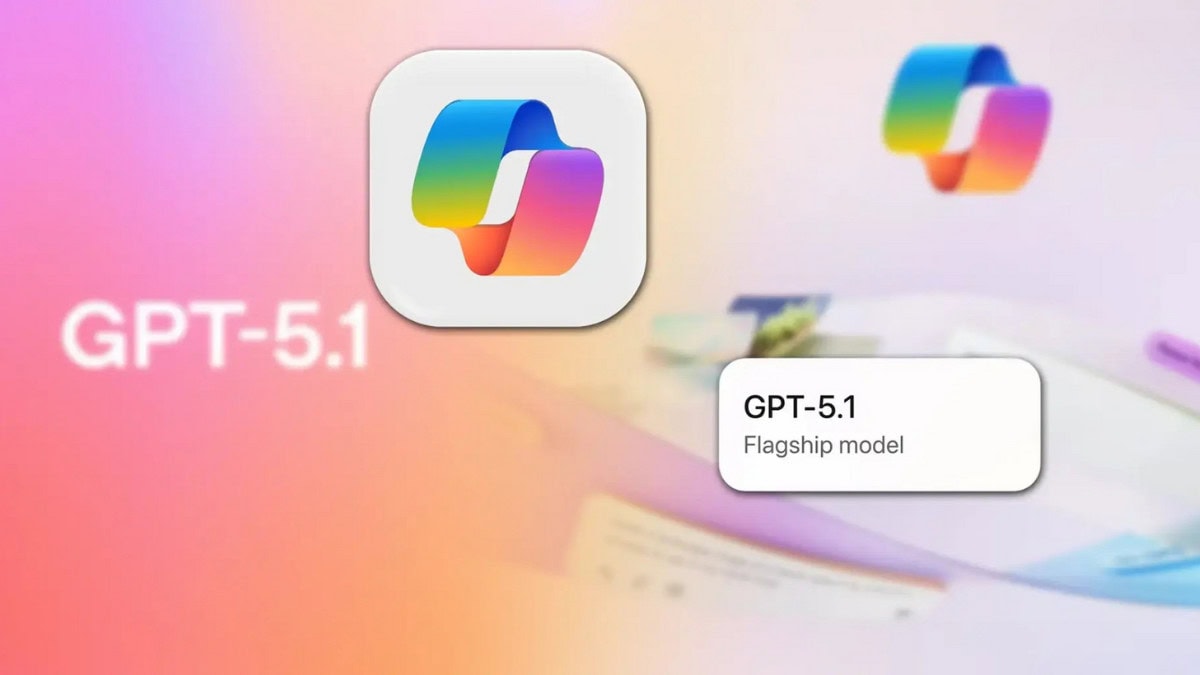
Ahora, la cosa se está poniendo seria: Microsoft está convirtiendo Copilot en una especie de asistente total para tareas, proyectos y creatividad, y todo gira alrededor de una nueva base técnica, GPT-5.1, y de funciones como Reminders, Imagine y Projects.
Este cambio afecta a lo que haces cada día: desde chatear con el asistente, hasta crear modelos 3D a partir de imágenes o organizar tus tareas y chats por proyectos. El objetivo es que pases de “hablar con una IA” a gestionar tu trabajo y tu tiempo directamente con Copilot, casi como si fuera tu ayudante.
Actualización a GPT-5.1 en Microsoft Copilot para consultas más inteligentes
La primera gran pieza del cambio es el salto a GPT-5.1 en Microsoft Copilot. Microsoft está desplegando este modelo como evolución del antiguo modo Smart basado en GPT-5, con la idea de que las respuestas sean más precisas, más rápidas y con mejor comprensión del contexto. Esto significa que, cuando hagas preguntas largas o mezcladas, Copilot va a poder seguirte mejor el ritmo.
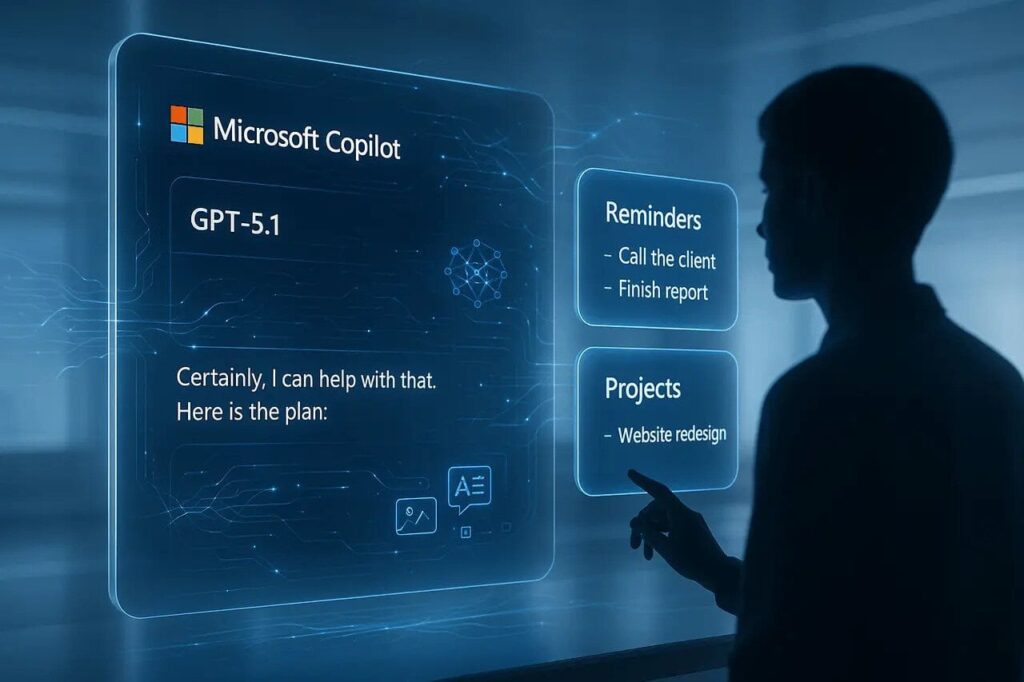
Algunos usuarios de Windows ya están viendo cómo Copilot les indica que usa GPT-5.1 en sus conversaciones. El despliegue es gradual, así que es normal que tarde un poco en llegar a todos los equipos. La compañía prefiere extender este cambio por fases, comprobar cómo responde el modelo en situaciones reales y, a partir de ahí, pulir detalles sin romper nada importante.
También te puede interesar:Microsoft Copilot se Instalará Automáticamente en Televisores LG con webOSCómo funciona el nuevo modo Smart de Copilot con GPT-5.1
El modo Smart de Copilot no desaparece, pero sí cambia su motor interno. Hasta ahora se apoyaba en GPT-5, y a partir de esta actualización pasa a basarse en GPT-5.1. La idea es que este modo siga siendo el modo por defecto cuando haces consultas complejas o muy matizadas, como pedirle que revise un documento largo o que te ayude a planificar un proyecto con varias fases.
Si lo comparas con un modo rápido o más básico, el modo Smart de Microsoft Copilot se centra en tareas donde necesitas contexto, memoria dentro de la conversación y matices en el lenguaje. Vas a poder pedir explicaciones más detalladas, reescrituras con estilos concretos o resúmenes extensos, y GPT-5.1 se encargará de que el asistente no se pierda por el camino.
Despliegue de GPT-5.1 en Copilot: Windows, web y móvil
La actualización a GPT-5.1 en Copilot no se queda solo en la versión integrada en Windows. Microsoft está preparando un acceso más amplio tanto para la versión web como para las aplicaciones móviles, de forma que tengas el mismo tipo de inteligencia da igual desde dónde uses el asistente. Esto es clave si saltas todo el día entre el ordenador, el móvil y el portátil.
Con todo, es posible que veas diferencias temporales entre dispositivos. La idea final es que uses Microsoft Copilot en el navegador o en el móvil y obtengas la misma calidad de respuestas que en el escritorio. Así, cuando empieces un chat en el ordenador y sigas luego en el teléfono, el comportamiento del modelo será más coherente y predecible.
También te puede interesar:Microsoft Copilot se Instalará Automáticamente en Televisores LG con webOSPor qué Microsoft Copilot se alinea con los modelos de lenguaje más recientes
Una de las razones del salto a GPT-5.1 en Microsoft Copilot es mantener el asistente alineado con las mejoras más recientes de los modelos de lenguaje de la propia Microsoft. No se trata solo de “tener la última versión”, sino de que el asistente sea más útil en tareas diarias, desde redactar correos hasta organizar información de distintos documentos.
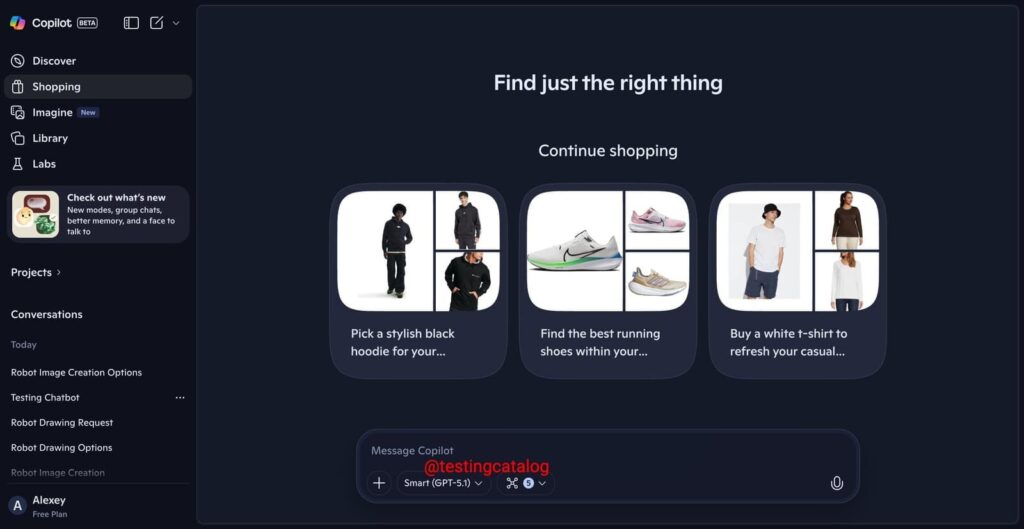
Al usar el mismo núcleo que los modelos más avanzados de la compañía, Copilot puede heredar mejoras en comprensión, generación de texto y manejo del contexto largo sin que tú tengas que cambiar nada en tu uso normal. Tú sigues escribiendo tus preguntas y el sistema, por detrás, aprovecha ese salto de calidad del modelo de lenguaje.
Galería Imagine de Copilot: crear y remezclar modelos 3D desde imágenes
Más allá del chat, Microsoft está potenciando la parte creativa de Microsoft Copilot con la galería Imagine. Una de las novedades más llamativas es la capacidad de crear y remezclar modelos 3D generados a partir de imágenes. En otras palabras, subes o describes una imagen y Copilot puede generar una versión tridimensional que luego puedes ajustar o “remezclar” a tu gusto.
Este paso acerca Microsoft Copilot al terreno del diseño y la creación visual, incluso si no dominas herramientas 3D profesionales. Vas a poder experimentar con formas, volúmenes y estilos a partir de simples imágenes, lo que abre usos tanto para estudiantes que hacen trabajos escolares como para personas que preparan presentaciones o prototipos sencillos.
También te puede interesar:Microsoft Copilot se Instalará Automáticamente en Televisores LG con webOSMayor visibilidad a los modelos 3D y contenido generado por usuarios
La función de modelos 3D dentro de la galería Imagine ha ganado bastante visibilidad últimamente. Microsoft está empezando a mostrar más contenido generado por usuarios directamente en la propia galería, lo que convierte el espacio en algo más parecido a una vitrina de ejemplos reales que puedes explorar, adaptar y aprender a partir de ellos.
Al ver modelos y creaciones de otras personas, entiendes mejor hasta dónde puede llegar Microsoft Copilot en el terreno 3D. La intención de la empresa no es solo enseñar trabajos bonitos, sino animarte a que tú también pruebes, juegues y compartas tus propias creaciones, con una dinámica de “crea, remezcla y vuelve a compartir” muy pensada para fomentar la experimentación.
Experimentación y uso creativo de Copilot más allá del texto
La mayor presencia de contenido de usuarios en Imagine sugiere que Microsoft quiere que Copilot se use de forma creativa, no solo como un generador de textos. Vas a poder pasar de la típica conversación sobre un tema a generar imágenes, modelos 3D y variaciones visuales basadas en tus propias ideas o en ejemplos que ves en la galería.
Este enfoque también te invita a mezclar tareas: quizá empiezas usando Microsoft Copilot para redactar una descripción de producto y terminas creando un modelo 3D sencillo que ilustre ese producto en una presentación o en una tienda en línea. Todo sigue dentro del mismo ecosistema de Copilot, así que no tienes que saltar entre mil aplicaciones diferentes.
Reminders en Microsoft Copilot: recordatorios integrados en el propio asistente
Otro movimiento clave de esta transformación llega con el nuevo elemento de menú llamado Reminders en Microsoft Copilot. Esta función coloca al asistente en un espacio que casi nadie estaba aprovechando de verdad: la gestión integrada de notas y recordatorios desde el propio chat. La idea es que no tengas que irte a otra app solo para apuntar algo que no quieres olvidar.
Con Reminders, tú mismo conviertes Copilot en una mezcla entre bloc de notas y sistema de avisos programados. Sigue siendo un asistente conversacional, así que puedes hablarle de tus tareas y dejar que él te proponga cómo organizarlas y cuándo recordártelas, sin necesidad de seguir menús complicados o pantallas llenas de botones.
Ver, gestionar y crear recordatorios directamente desde Copilot
La función Reminders te va a permitir ver, gestionar y crear recordatorios sin salir del entorno de Microsoft Copilot. En lugar de abrir una nueva aplicación y copiar la información, puedes decir algo como “recuérdame revisar este informe mañana a las 10” mientras estás hablando sobre ese mismo informe en el chat.
Una vez creados, los recordatorios se pueden revisar y modificar desde el propio panel de Reminders. Esto convierte Microsoft Copilot en un gestor sencillo de pequeñas tareas del día a día, especialmente útil si tiendes a olvidarte de las cosas cuando cambias de contexto entre el correo, el navegador y otros programas.
Integración de notas y avisos programados en una sola experiencia
La clave de Reminders en Microsoft Copilot es que integra la toma de notas con los avisos programados. En vez de tener, por un lado, un documento con apuntes y, por otro, una lista de recordatorios sueltos, Copilot relaciona ambas cosas. De esta forma puedes adjuntar contexto al aviso: fragmentos de conversación, enlaces, documentos o instrucciones.
Imagina que estás preparando un trabajo de clase o un informe de oficina. Puedes decirle a Copilot que tome nota de ciertas ideas, pedir que las ordene por fecha o prioridad y, al mismo tiempo, marcar algunas como recordatorios con una hora concreta. Así, cuando suene el aviso, no verás solo un título breve, sino todo lo que ya hablaste con el asistente sobre ese tema.
Un área con poca innovación en otros asistentes de IA
La gestión de recordatorios y tareas llevaba años casi parada en los grandes asistentes de IA. Salvo casos puntuales, como algunos reminders por voz de Meta AI en dispositivos wearables, no había muchas novedades profundas. Microsoft Copilot rompe un poco esa dinámica al meter tareas y recordatorios dentro del flujo natural de conversación.
Al hacerlo, Microsoft coloca a Copilot en un nicho poco explotado: no solo responde preguntas, sino que transforma partes de esa conversación en acciones futuras organizadas. Todo indica que esto es solo un primer paso y que veremos más funciones conectadas con calendarios, proyectos y otros servicios, siempre desde la experiencia unificada de Copilot.
Projects en Microsoft Copilot: organizar tu historial de chats por proyectos
Junto a Reminders, Microsoft está ampliando las funciones organizativas de Microsoft Copilot con el desarrollo continuo de Projects. Esta función está pensada para que puedas categorizar y gestionar el historial de chats de forma más ordenada, agrupando conversaciones relacionadas en bloques que tengan sentido para ti.
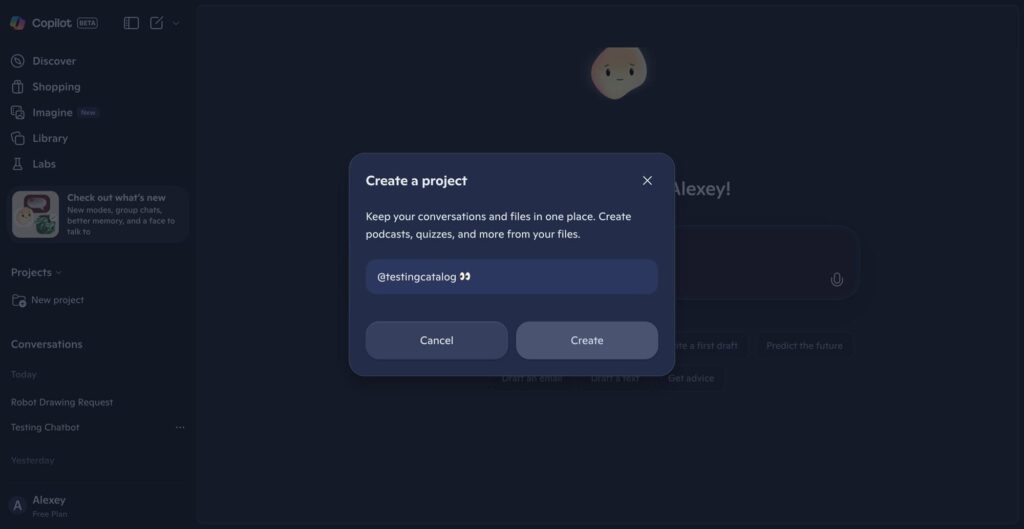
Si usas Copilot para todo, es fácil acabar con decenas de conversaciones sueltas sobre temas parecidos: estudios, trabajo, aficiones o ideas personales. Con Projects, vas a poder agrupar esos hilos en un espacio más limpio y enfocarte en cada proyecto sin tener que rebuscar en el historial general hacía atrás.
Cómo te ayuda Projects a gestionar el historial de Microsoft Copilot
Projects en Microsoft Copilot funciona como una especie de carpeta inteligente donde metes chats que comparten objetivo o temática. Por ejemplo, puedes tener un proyecto para “Trabajo de historia”, otro para “Plan de marketing” y otro para “Mudanza”, cada uno con varias conversaciones, notas y archivos asociados.
De esta forma, cuando vuelves a uno de esos proyectos, no tienes que recordar qué palabras exactas usaste en el chat anterior. Simplemente abres el proyecto y sigues desde la última conversación relacionada. Sigues contando con el buscador global de Copilot si necesitas localizar algo muy concreto fuera de esos grupos.
Inspiración en otras plataformas de IA que ya organizaban por proyectos
La capacidad de organizar conversaciones por proyectos no es completamente nueva en el mundo de la IA. Plataformas como ChatGPT ya permitían agrupar chats por temas o colecciones, y ahora Microsoft lleva esa misma idea a su propio asistente, adaptada al entorno de Windows, la web y las apps móviles.
Esta transición muestra cómo Microsoft Copilot aprende de lo que funciona en otros servicios, pero lo integra en su propio ecosistema, muy conectado con Office, Windows y otros productos. El resultado es que la persona que ya estaba usando proyectos en otros chats, puede sentir algo familiar, pero incrustado en su flujo diario de trabajo con herramientas de Microsoft.
De chatbot conversacional a herramienta completa de productividad
Si juntas todas estas piezas —GPT-5.1, Imagine, Reminders y Projects— se ve claro el plan: Microsoft quiere que Copilot deje de ser solo un agente conversacional y se convierta en una herramienta de productividad completa. No se trata solo de que el asistente “hable mejor”, sino de que te ayude a gestionar tu tiempo, tus tareas y tus flujos de trabajo.
Con Reminders, conviertes parte de tus chats en recordatorios accionables. Con Projects, estructuras esas conversaciones en bloques útiles. Con la galería Imagine y los modelos 3D, amplías lo que puedes crear sin salir del entorno del asistente. Y con GPT-5.1, todo esto se apoya en un modelo de lenguaje más avanzado y coherente.
Microsoft Copilot y la gestión de tareas y flujos de trabajo
Uno de los puntos donde Microsoft quiere que Copilot destaque es la gestión de tareas y flujos de trabajo, un área que, según muchos análisis, sigue poco atendida por otros grandes laboratorios de IA. La mayoría de asistentes se centran en responder preguntas rápidas, sin profundizar en cómo acompañarte a lo largo de un proyecto o de una semana de trabajo.
Aquí es donde Reminders y Projects encajan como piezas clave. Vas a poder empezar un flujo de trabajo dentro del chat, dividirlo en pasos, marcar algunos como recordatorios y agrupar todo en un proyecto concreto. Sigues hablando con la IA con lenguaje natural, sin aprender comandos raros ni navegar por menús complejos.
Con este enfoque, Microsoft Copilot se mueve claramente desde la categoría de simple chatbot hacia la de asistente total que te ayuda a pensar, planificar y ejecutar. Si aprovechas bien GPT-5.1, Imagine, Reminders y Projects, vas a poder centralizar en Copilot gran parte de tus decisiones diarias, tus tareas y tu creatividad, con un único asistente que te acompaña tanto en Windows como en la web y el móvil.

Me dedico al SEO y la monetización con proyectos propios desde 2019. Un friki de las nuevas tecnologías desde que tengo uso de razón.
Estoy loco por la Inteligencia Artificial y la automatización.