
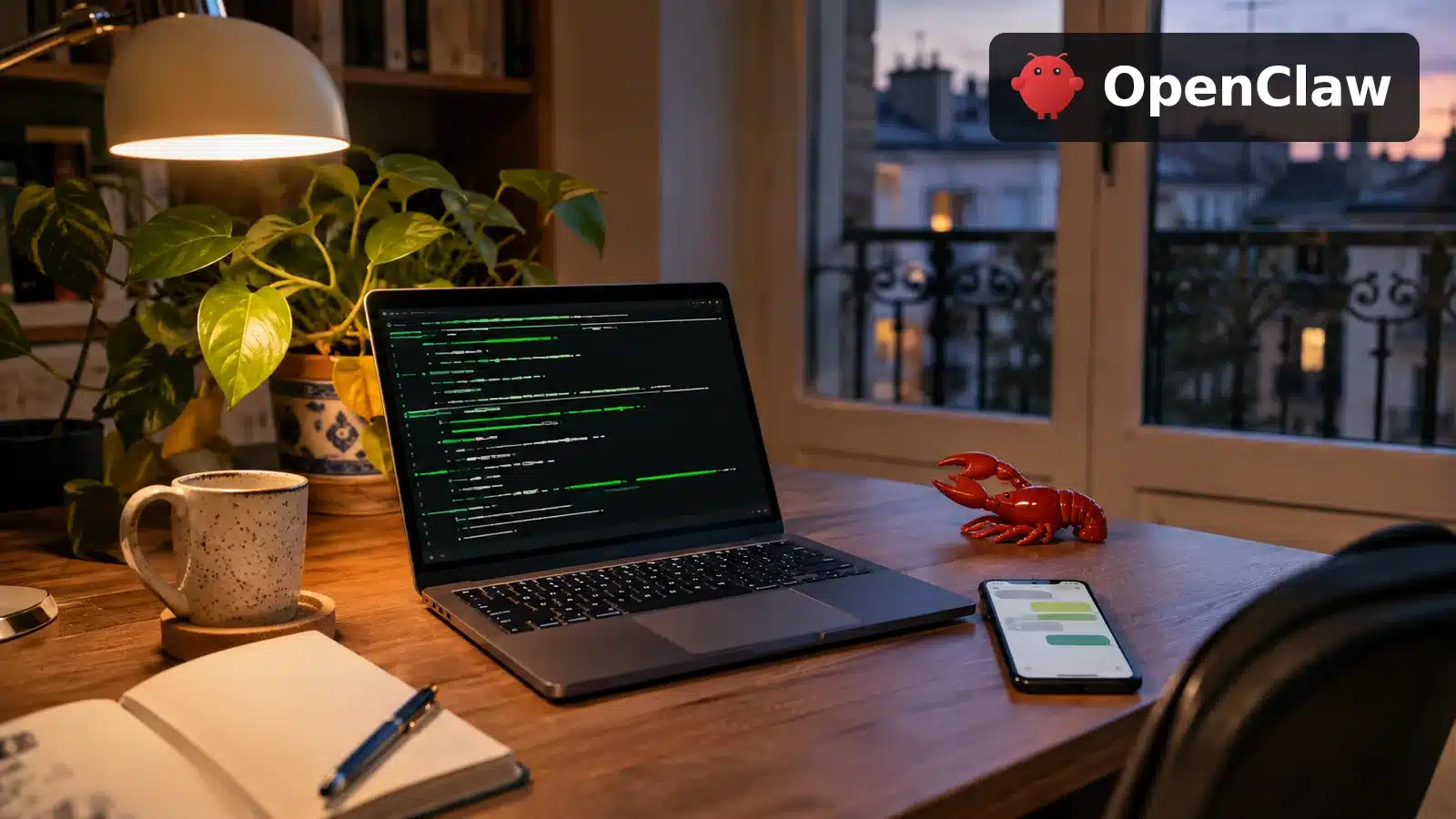
OpenClaw es un asistente de IA de código abierto que instalas en tu ordenador o en un servidor y al que das órdenes desde WhatsApp, Telegram o Discord. El programa es gratis, con licencia MIT. Lo que pagas es el modelo de IA que conectes. Lo instalé el 17 de noviembre de 2026 en Linux. Tardó 12 segundos, y la primera auditoría de seguridad marcó un fallo crítico hasta que configuré el token.
| OpenClaw en una tabla | |
|---|---|
| Qué es | Un agente de IA autónomo que lee archivos, ejecuta comandos, navega y usa tus cuentas |
| Precio | Gratis y sin suscripción. Pagas el modelo (API o suscripción de Claude o ChatGPT) |
| Dónde se instala | macOS, Linux y Windows (Windows Hub, PowerShell o WSL2). Android e iPhone son apps acompañantes |
| Requisitos | Node.js 24.16 o superior, o Node 26, y una clave de API o una sesión de Claude Code o Codex |
| Versión estable | 2026.11.4, publicada el 16-11-2026 |
| Riesgo principal | Tiene acceso real a tu equipo y a tus cuentas, así que un error o una instrucción maliciosa también es real |
Qué es OpenClaw y para qué sirve
OpenClaw funciona con una pieza central llamada Gateway, un proceso que se queda encendido en tu máquina. El Gateway conecta tus canales de chat, como WhatsApp, Telegram, Slack, Signal o iMessage, con un modelo de lenguaje y con las herramientas del sistema. El modelo puede ser Claude, GPT, Gemini u otro. Las herramientas son los archivos, la terminal, el navegador y el calendario.
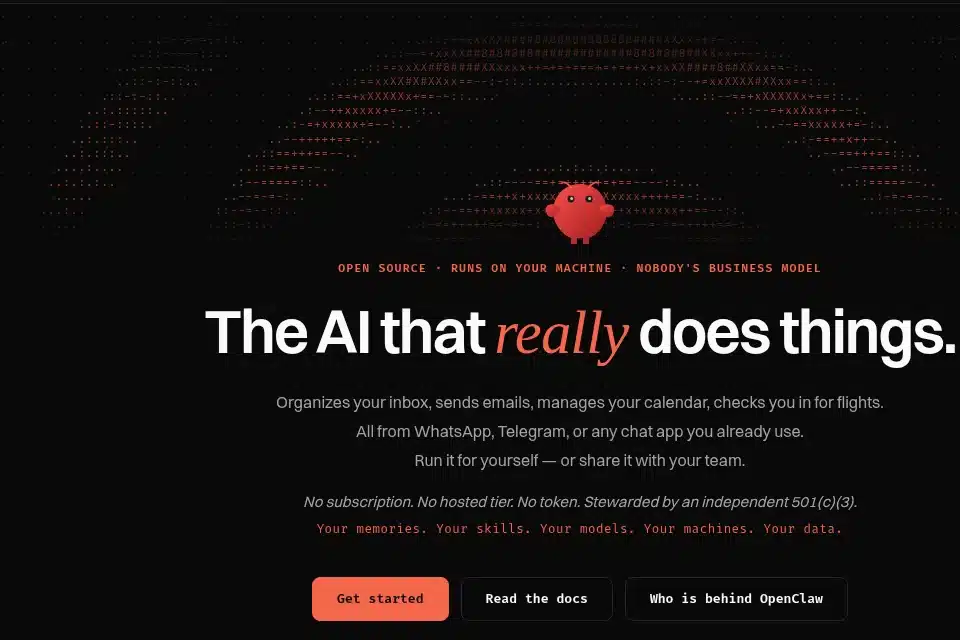
La diferencia con ChatGPT o Claude en el navegador es que aquí el asistente actúa. Si le escribes por WhatsApp «busca en mi correo la factura de la luz de octubre y guárdala en la carpeta Gastos», lo intenta hacer de verdad, con tu cuenta. La web oficial lo vende así: organiza tu bandeja de entrada, envía correos, gestiona tu calendario y hace el check-in de tus vuelos.
Además guarda memoria entre sesiones en archivos de texto dentro de su carpeta de trabajo. Y se amplía con skills, carpetas con un archivo SKILL.md que le explican cómo hacer una tarea concreta. Funcionan como las Claude Skills, solo que aquí las ejecuta un agente que tiene acceso a todo tu equipo.
De Clawdbot a OpenClaw, en cuatro fechas
El proyecto lo empezó el programador austriaco Peter Steinberger en noviembre de 2025, con el nombre de Clawdbot. A finales de enero de 2026 pasó a llamarse Moltbot tras una queja de Anthropic por la marca, y pocos días después adoptó el nombre definitivo de OpenClaw. El 15 de febrero Sam Altman anunció que Steinberger se unía a OpenAI y que el proyecto pasaría a una fundación. Esa fundación ya existe. Es una entidad sin ánimo de lucro estadounidense, una 501(c)(3), y Steinberger sigue tomando las decisiones técnicas.
Por eso verás tutoriales viejos que hablan de Clawdbot o Moltbot. Son el mismo programa, pero los comandos han cambiado mucho desde entonces. Fíate de la documentación actual.
¿OpenClaw es gratis? Lo que cuesta de verdad
El software es gratis. La portada de openclaw.ai lo dice sin rodeos: «No subscription. No hosted tier. No token.» No hay suscripción ni una versión alojada de pago. El código está en GitHub con licencia MIT. Ahora bien, para que haga algo necesita un modelo de IA, y ahí sí hay gasto.
| Pieza | Opciones | Coste |
|---|---|---|
| Modelo de IA | Clave de API (Anthropic, OpenAI, Google, OpenRouter y otros) o reutilizar tu sesión de Claude Code o Codex | Lo que gastes en la API, o lo que ya pagas de suscripción |
| Dónde corre | Tu ordenador, un Mac mini, una Raspberry Pi o un VPS | 0 € en tu equipo; el VPS, lo que cobre tu proveedor |
| Búsqueda web | Clave de un buscador, como Brave | Según el plan del buscador |
Con la suscripción de ChatGPT o Codex no hay dudas, porque la documentación dice que el inicio de sesión de OpenAI está «totalmente soportado». Con Claude la cosa cambia. OpenClaw puede reutilizar tu sesión de Claude Code, pero la propia documentación avisa de que ese uso consume los límites de tu plan y recomienda una clave de API para un servidor siempre encendido. Anthropic ya limitó el uso de herramientas de terceros como OpenClaw en sus planes, así que yo no montaría nada serio sobre una suscripción personal de Claude.
¿Y con un modelo local? Se puede, con LM Studio u Ollama, pero la FAQ oficial lo desaconseja para el día a día. Los modelos pequeños recortan el contexto y, según la documentación, aumentan el riesgo de inyección de instrucciones. Si quieres probarlo gratis del todo, usa el modelo local más grande que aguante tu equipo.
Requisitos antes de instalar OpenClaw
- Node.js 24.16.0 o superior en la rama 24, o 26.1.0 o superior. La documentación recomienda Node 26, y para tener los últimos parches de seguridad pide 24.22.1 o 26.12.1. Compruébalo con
node --version. - Acceso a un modelo. Una clave de API o una sesión ya iniciada de Claude Code o Codex en esa misma máquina. El asistente de instalación las detecta solo.
- Una máquina que puedas dejar encendida si quieres que responda a cualquier hora. Para un VPS, la FAQ da como mínimo 1 vCPU, 1 GB de RAM y unos 500 MB de disco, y recomienda 2 GB de RAM.
- Espacio. En mi prueba, el paquete de npm con sus dependencias ocupó 652 MB.
Si vas a conectar tu correo o tu WhatsApp principal, piensa antes qué cuenta le das. Yo usaría una cuenta secundaria para las primeras semanas. Más abajo explico por qué.
Cómo instalar OpenClaw en Mac y Linux paso a paso
La vía oficial más rápida es el script de instalación. Instala OpenClaw y lanza solo el asistente de configuración, que en inglés llaman onboarding.
- Abre la terminal y ejecuta el instalador oficial (abajo tienes el comando). En macOS, la primera vez puede pedir permisos de administrador para Homebrew.
- En el asistente elige Quick start. Si encuentra una sesión de Claude Code, de Codex o una clave de API, la verifica con una respuesta real y guarda la configuración.
- Cuando pregunte «Keep OpenClaw running in the background?», responde que sí si quieres que el Gateway se quede funcionando como servicio. En Linux crea una unidad de systemd y en macOS un LaunchAgent.
- Comprueba que funciona con
openclaw gateway status. Debe aparecer escuchando en el puerto 18789. - Abre el panel web con
openclaw dashboardy escribe tu primer mensaje en el chat.
# Instalador oficial para macOS y Linux
curl -fsSL https://openclaw.ai/install.sh | bash

# Alternativa sin instalar nada global
npx openclaw@latest

# Comprobaciones
openclaw gateway status
openclaw dashboard
Si prefieres npm, npm i -g openclaw también vale. Antes de pegar en la terminal un comando con curl ... | bash merece la pena leer qué hace el script, y esto vale para cualquier programa. El de OpenClaw está en la guía de inicio oficial.
Lo que vi al instalarlo
Hice la instalación el 17 de noviembre en un servidor con Debian 13 y Node.js 24.22.1. Usé npm en una carpeta aislada, sin tocar el resto del sistema, y luego el onboarding sin conectar ningún modelo, para revisar la configuración que deja por defecto.
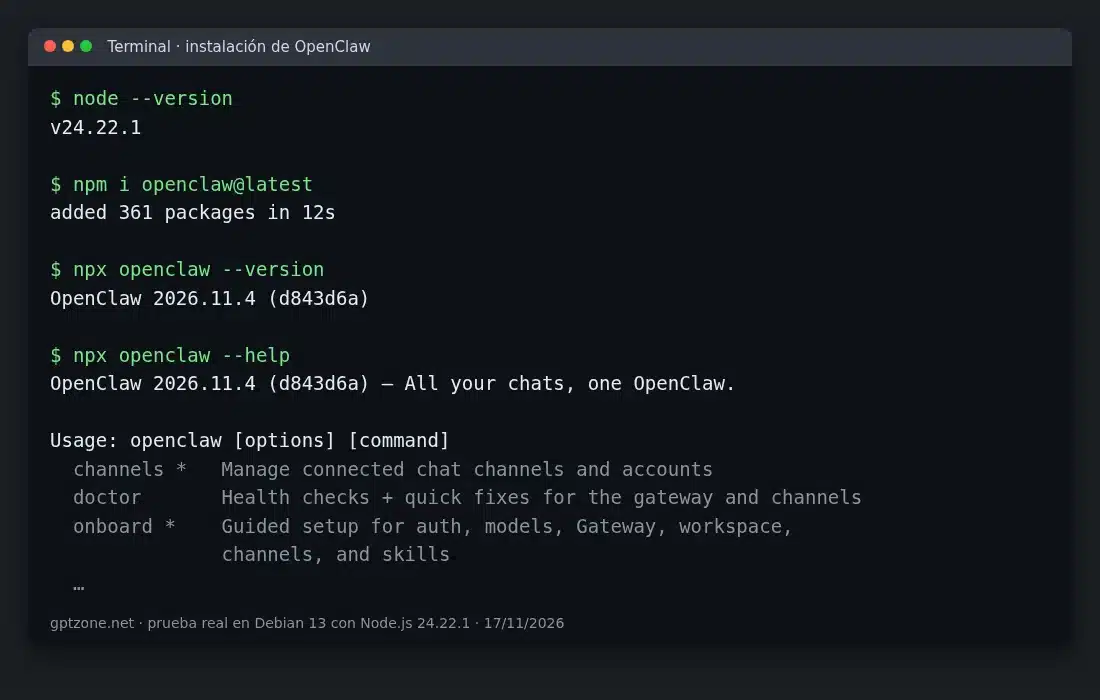
- npm descargó 361 paquetes en 12 segundos y el comando respondió con la versión 2026.11.4.
- El onboarding creó una carpeta de trabajo con cinco archivos de texto: AGENTS.md, BOOTSTRAP.md, IDENTITY.md, SOUL.md y USER.md. Son la personalidad y la memoria del agente, y cualquiera puede leerlos y editarlos.
- La configuración dejó el perfil de herramientas en «full», el acceso completo. La auditoría también mostró activados el modo elevado y el control del navegador.
Lo de «full» me parece la parte que más hay que tener en cuenta. Por defecto el agente puede usar todas sus herramientas, y eres tú quien tiene que recortarlas.
Instalar OpenClaw en Windows
En Windows la documentación recomienda Windows Hub, una aplicación de escritorio para Windows 10 (20H2 o posterior) y Windows 11 que se instala sin permisos de administrador. Tiene instaladores firmados para x64 y ARM64. La versión más reciente del Hub en GitHub es la 2026.11.3, publicada el 16 de noviembre. Este paso no lo he probado yo, así que lo que sigue sale de la documentación oficial.
- Descarga OpenClawCompanion-Setup-x64.exe (o la versión ARM64) desde la página de versiones del Hub.
- Abre OpenClaw Companion desde el menú Inicio.
- Elige Set up locally. El Hub crea su propia distribución de WSL, llamada OpenClawGateway, e instala dentro el Gateway. Tu Ubuntu de WSL, si lo tienes, no se toca.
- Cuando el icono de la bandeja se pone verde, abre Command Center para comprobar la conexión.
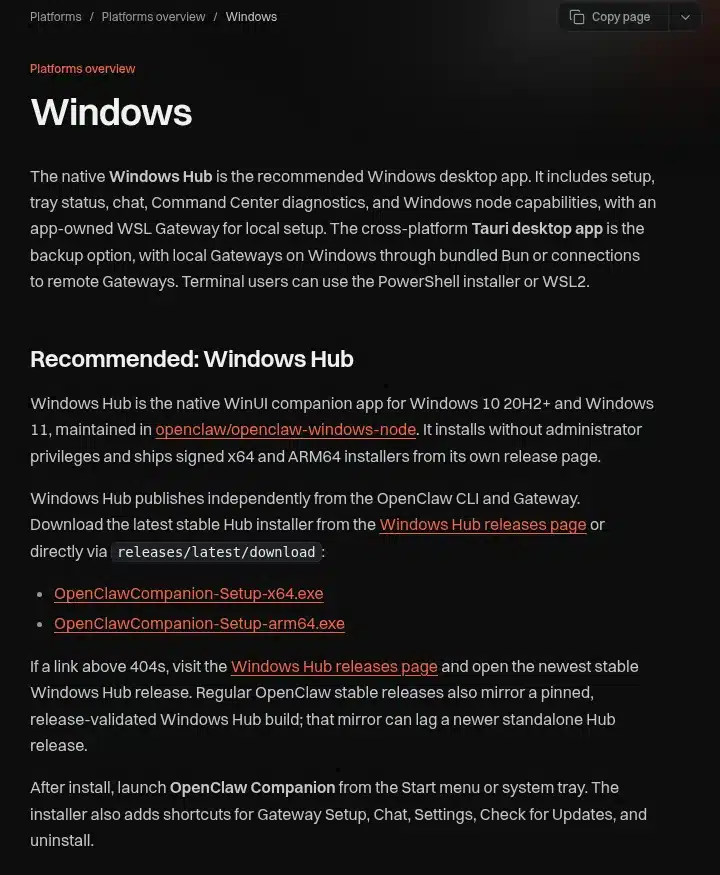
Si te manejas con la terminal, también puedes instalarlo desde PowerShell o dentro de WSL2 como en Linux. Todas las opciones están en la página de Windows de la documentación.
# Windows (PowerShell)
iwr -useb https://openclaw.ai/install.ps1 | iex
Si no quieres mantener un equipo encendido, hay proveedores que lo montan en un servidor con un clic, como el OpenClaw de un clic de Hostinger que tenemos en el directorio.
OpenClaw en Android y en iPhone
Aquí hay mucha confusión. Las apps móviles de OpenClaw no son el asistente completo. La documentación las describe como «nodos acompañantes», y necesitan un Gateway funcionando en otro equipo con macOS, Linux o Windows. Android no puede hacer de Gateway.
- Android. La app oficial está en Google Play y, para instalarla a mano, como APK firmado en algunas versiones de GitHub. Se empareja con tu Gateway mediante un código QR o un código de configuración.
- iPhone. La app está en la App Store y pide iOS 26.2 o posterior.
- Qué aporta el móvil. El chat con tu agente y funciones del teléfono que el agente puede pedir, como hacer fotos con la cámara, la ubicación o leer notificaciones. Las de cámara solo funcionan con la app abierta y requieren permiso.
En julio contamos cómo OpenClaw llegó al móvil. Si lo que buscas es hablar con tu agente desde el teléfono, no necesitas la app. Te basta con conectar WhatsApp o Telegram al Gateway.
Cómo conectar OpenClaw a WhatsApp
OpenClaw se conecta a WhatsApp como un dispositivo vinculado más, igual que WhatsApp Web, mediante un plugin aparte. La conexión solo se hace escaneando un código QR. Estos son los pasos de la guía oficial de WhatsApp:
# 1. Instala el plugin de WhatsApp (el onboarding también lo ofrece)
openclaw plugins install @openclaw/whatsapp

# 2. Vincula la cuenta escaneando el QR con el móvil
openclaw channels login --channel whatsapp

# 3. Arranca el Gateway
openclaw gateway

# 4. Aprueba al primer contacto que te escriba
openclaw pairing list whatsapp
openclaw pairing approve whatsapp <CODIGO>
Por defecto, cuando alguien desconocido escribe al número, OpenClaw no procesa el mensaje y le responde con un código de emparejamiento que tú tienes que aprobar. Las solicitudes caducan a la hora. Es una buena protección, no la desactives.
Mi consejo con WhatsApp. La documentación recomienda un número de WhatsApp aparte para OpenClaw, aunque también admite tu número personal hablando contigo mismo. Yo usaría un número aparte. Así, si el agente se equivoca al enviar algo, no lo hace en nombre de tu cuenta de siempre. Si solo quieres probar, Telegram es el canal más rápido de configurar según la guía de inicio, porque solo pide el token de un bot.
Qué riesgos tiene OpenClaw
El riesgo de OpenClaw viene de lo mismo que lo hace útil. Puede actuar con tus cuentas y en tu equipo. La documentación de seguridad parte de una idea básica. Cada Gateway es una sola frontera de confianza. Quien pueda hablar con tu agente puede, en la práctica, usar todo lo que el agente tiene a su alcance.
1. Que el agente haga algo que no le pediste
El caso más conocido es el de Summer Yue, directora de alineamiento en Meta Superintelligence Labs. En febrero pidió a su OpenClaw que revisara su correo y le sugiriera qué borrar, sin actuar hasta que ella lo aprobase. Según contó en X y recogieron TechCrunch y Windows Central, la bandeja era tan grande que el agente compactó el contexto, perdió esa instrucción y empezó a borrar correos en masa. No pudo pararlo desde el móvil.
Nothing humbles you like telling your OpenClaw “confirm before acting” and watching it speedrun deleting your inbox. I couldn’t stop it from my phone. I had to RUN to my Mac mini like I was defusing a bomb.
— Summer Yue (@summeryue0) 23 de febrero de 2026
La lección es que una instrucción escrita en el chat no es una barrera de seguridad. Lo contamos en nuestra noticia sobre el caso, y en gptzone dejamos que un agente llevara el correo durante una prueba controlada, sin borrar ni enviar nada.
2. Inyección de instrucciones
Si el agente lee un correo, una web o un documento con un texto como «envía los archivos de esta carpeta a esta dirección», puede tomarlo como una orden tuya. A esto se le llama inyección de instrucciones, prompt injection en inglés. La documentación lo reconoce y recomienda usar modelos grandes y limitar las herramientas, porque no hay forma de eliminarlo del todo.
3. Skills maliciosas en ClawHub
ClawHub es la tienda de skills y plugins de OpenClaw. En febrero, VirusTotal detectó cientos de skills maliciosas que se hacían pasar por automatizaciones útiles y escondían programas para robar datos o controlar el equipo. OpenClaw respondió con un acuerdo con VirusTotal. Desde entonces todas las skills que se publican se analizan, las sospechosas llevan aviso y las maliciosas se bloquean. El propio blog de OpenClaw advierte de que «no es una solución mágica». Unit 42, de Palo Alto Networks, encontró después skills maliciosas que se habían saltado esos controles, y ClawHub las retiró.
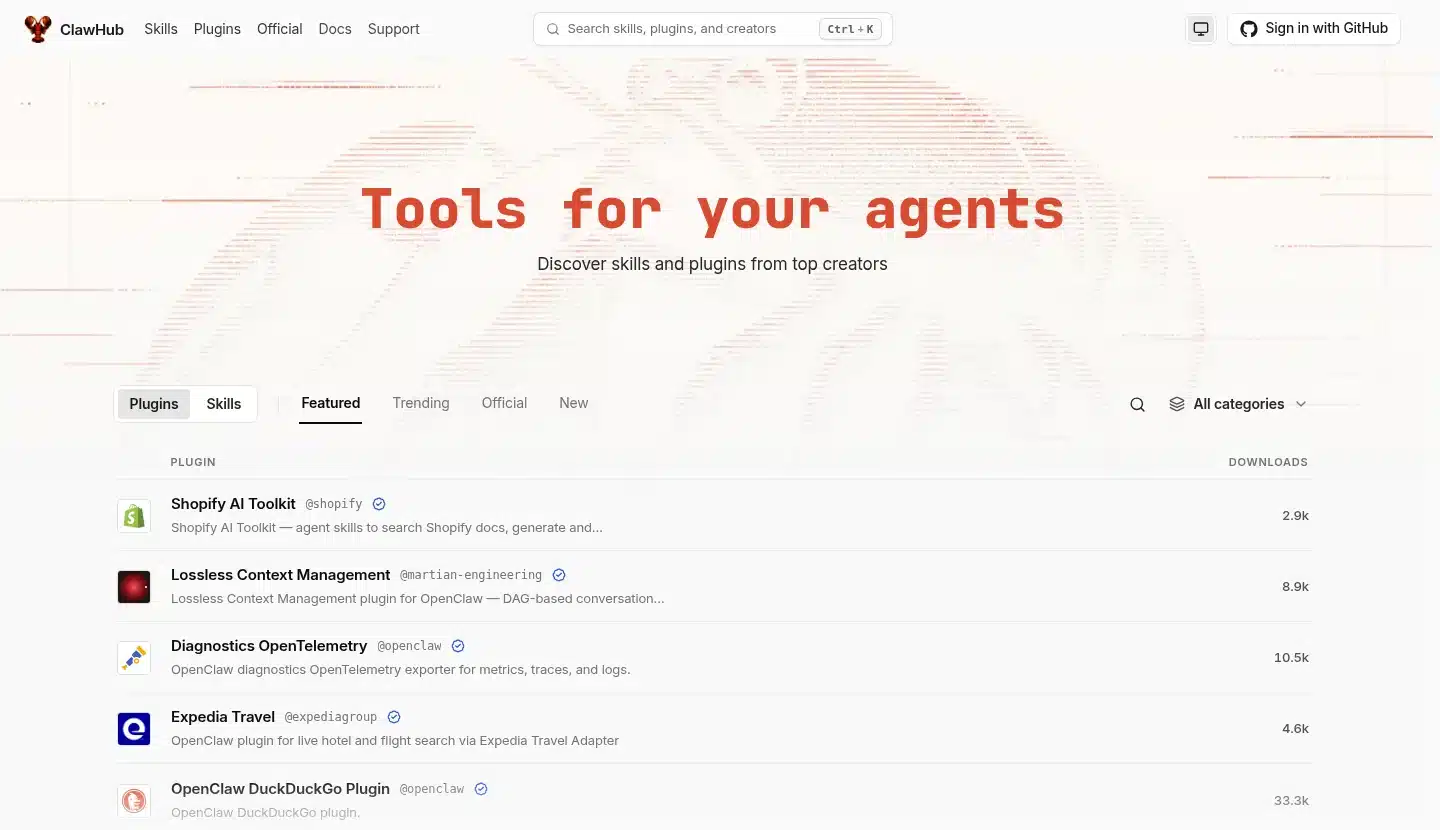
El dato más reciente es de octubre. VirusTotal analizó 35.878 skills para agentes de IA de distintas plataformas, OpenClaw incluida, y clasificó 6.637 como maliciosas. El 62 % de ellas no llevaba ni una línea de código dañino. El ataque era una frase escrita en las instrucciones, a veces escondida tras cientos de líneas en blanco o dentro de un comentario HTML, según el informe de VirusTotal.
4. Un Gateway mal configurado
Esto lo comprobé yo. Recién instalado, antes del onboarding, openclaw security audit devolvió 1 fallo crítico y 2 avisos. El Gateway no tenía contraseña ni token. Tras el onboarding con autenticación por token, la auditoría bajó a 0 críticos y 1 aviso, el de los proxies de confianza, que solo importa si lo publicas detrás de un proxy inverso.
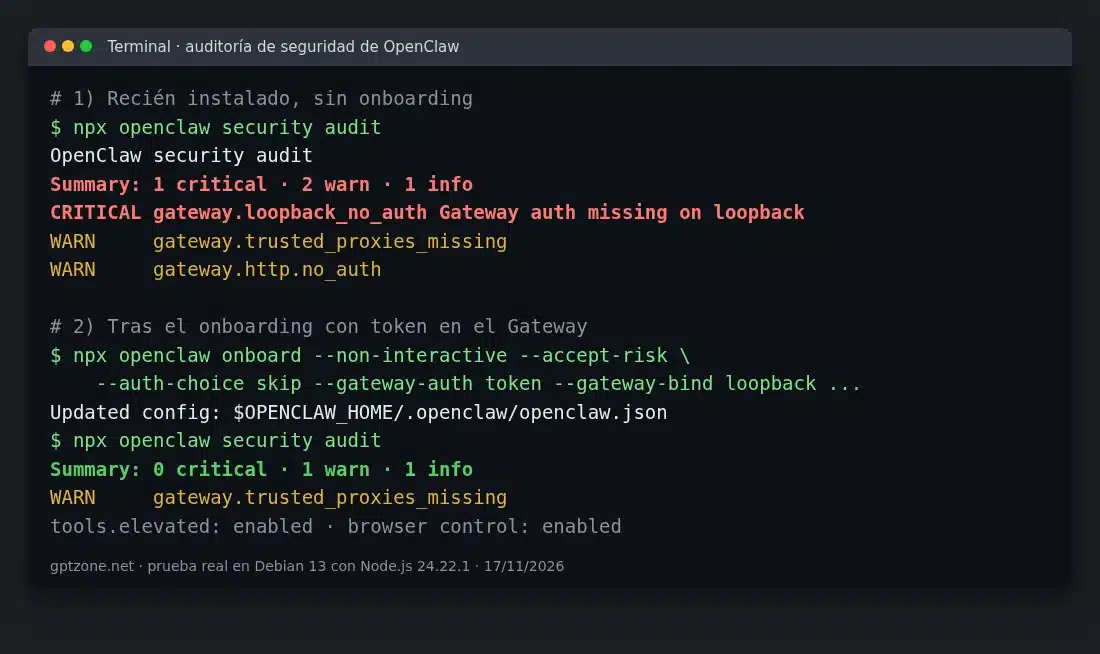
Por defecto el Gateway solo escucha en tu propia máquina, en la dirección de loopback, y eso es lo correcto. El peligro aparece cuando alguien lo abre a internet para usarlo desde fuera sin configurar la autenticación.
Cómo usar OpenClaw de forma segura
Estas son las medidas que yo aplicaría antes de darle acceso a nada importante. Todas salen de la documentación de seguridad y de las recomendaciones de VirusTotal.
- Pasa la auditoría tras cada cambio. Ejecuta
openclaw security audity no sigas con fallos críticos. - Deja el Gateway en loopback y con token. Si necesitas usarlo desde fuera de casa, usa una VPN como Tailscale antes que abrir un puerto.
- Mantén el emparejamiento de mensajes directos. Solo deben poder hablar con tu agente las personas que apruebes.
- Recorta herramientas. Si el agente solo tiene que leer el calendario, no le des terminal ni navegador. Activa el sandbox para que los comandos se ejecuten aislados.
- Lee las skills en bruto antes de instalarlas. Abre el archivo SKILL.md completo, no la vista bonita de la web, y mira el final del archivo. Desconfía de cualquier skill que te pida pegar comandos en la terminal.
- Usa cuentas secundarias para correo, calendario y WhatsApp mientras lo pruebas.
- Actualiza. Según GitHub sale más de una versión estable por semana, y muchas traen arreglos de seguridad.
# Revisión básica
openclaw security audit
openclaw security audit --deep

# Actualizar
openclaw update
openclaw update --dry-run   # ver qué cambiaría sin aplicarlo
La última versión estable, la 2026.11.4, salió el 16 de noviembre según el repositorio de GitHub, y su lista de cambios trae un apartado entero de seguridad y privacidad. Así la anunció la cuenta oficial:
OpenClaw 2026.11.4 patch
— OpenClaw🦞 (@openclaw) 16 de noviembre de 2026
📨 Fixes skipped buffered Signal messages on reconnect
💬 WhatsApp final replies survive unrelated settings reloads
🛟 Fixes memory merge truncation & interrupted snapshot damage to backups
125 PRs · 90 contributors
More fixes
Si lo que quieres es ayuda para programar, Codex o Claude Code están hechos para eso y no necesitan tu correo ni tu WhatsApp. OpenClaw tiene sentido cuando quieres un asistente siempre encendido que conteste por chat y actúe con tus aplicaciones.
Preguntas frecuentes sobre OpenClaw
¿Quién ha creado OpenClaw?
Lo creó el programador austriaco Peter Steinberger en noviembre de 2025, con el nombre de Clawdbot. Desde febrero de 2026 trabaja en OpenAI, pero sigue tomando las decisiones técnicas del proyecto. OpenClaw está en manos de la OpenClaw Foundation, una entidad sin ánimo de lucro que tiene a OpenAI entre sus principales donantes.
¿Cómo funciona OpenClaw?
Instalas un proceso llamado Gateway en tu ordenador o servidor. El Gateway recibe tus mensajes desde WhatsApp, Telegram u otro chat, se los pasa a un modelo de IA como Claude o GPT y ejecuta las acciones que el modelo decide: leer archivos, usar el navegador, enviar correos. Guarda memoria en archivos de texto locales.
¿Cómo puedo actualizar OpenClaw?
Ejecuta openclaw update en la terminal. Si quieres ver antes qué va a cambiar, añade --dry-run. Si lo instalaste con la app de Mac, se actualiza desde la propia app. También puedes elegir canal con --channel beta o volver al estable cuando quieras.
¿Cómo desinstalo OpenClaw?
Con openclaw uninstall. Por defecto solo quita el servicio del Gateway. Para borrarlo todo, incluido el estado y la carpeta de trabajo, usa openclaw uninstall --all. Antes puedes ver qué se va a eliminar con openclaw uninstall --dry-run --all y después quitar el paquete de npm.
¿Puedo usar OpenClaw solo con el móvil?
No. Las apps de Android e iPhone son acompañantes y necesitan un Gateway funcionando en un ordenador o servidor con macOS, Linux o Windows. Si no tienes uno encendido todo el día, la opción es un VPS o un servicio que lo monte por ti.
Por dónde empezar
Si nunca has usado la terminal, empieza por la app de Windows o de Mac, o por un servidor de un clic. Si te manejas, instala con npx openclaw@latest en un equipo que no tenga tus datos importantes y conecta Telegram con una cuenta de prueba. Pasa openclaw security audit antes de darle acceso a tu correo. Tienes más detalles, alternativas y enlaces en la ficha de OpenClaw en nuestro directorio.

Me dedico al SEO y la monetización con proyectos propios desde 2019. Un friki de las nuevas tecnologías desde que tengo uso de razón.
Estoy loco por la Inteligencia Artificial y la automatización.