

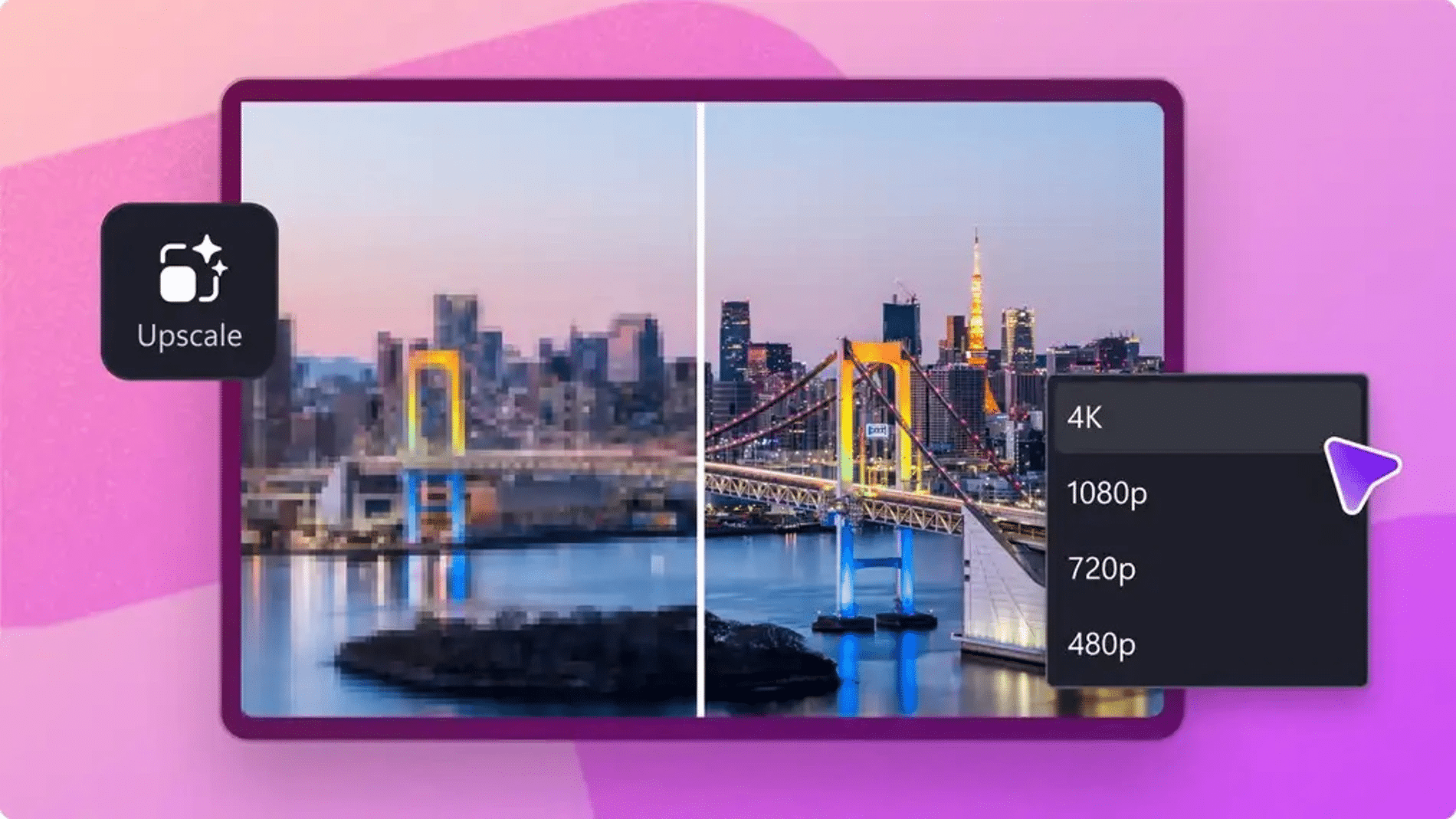
Microsoft incorporó a Clipchamp, su editor de video gratuito incluido en Windows 11, una función llamada Video Super Resolution. El hallazgo es simple de entender: la herramienta puede aumentar la resolución de clips viejos o de baja calidad hasta 4K.
La nueva pieza clave apunta a videos grabados con móviles antiguos, archivos comprimidos por aplicaciones de mensajería y tomas de webcam con poca definición. Según explica Clipchamp, el procesamiento ocurre de forma local en el equipo, una diferencia central frente a otros servicios que dependen de servidores en la nube.
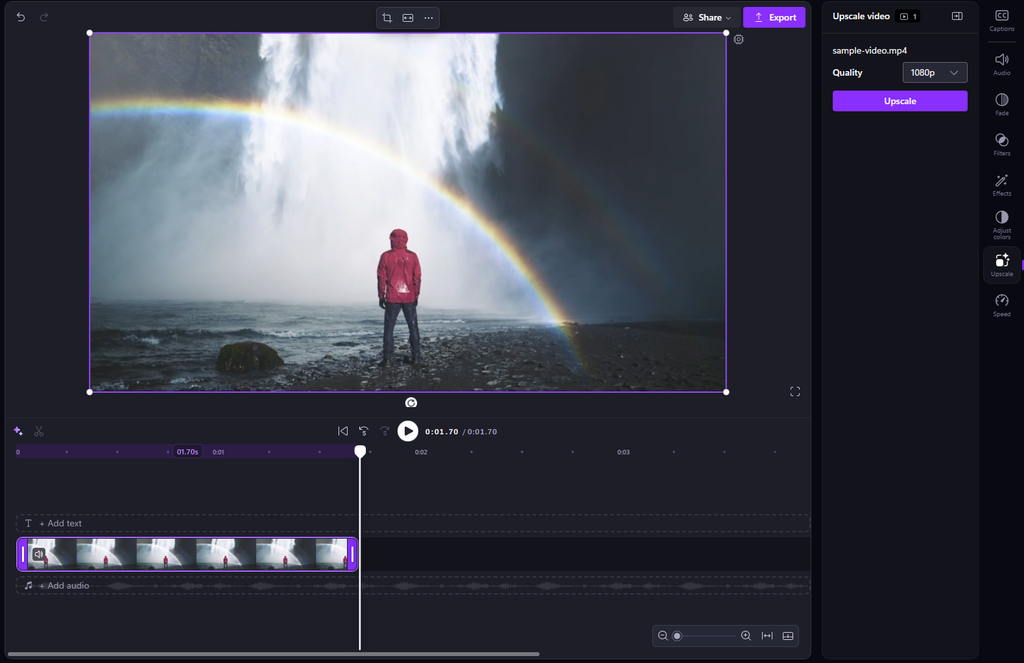
La guía de uso de Clipchamp está disponible en: https://clipchamp.com/en/blog/how-to-upscale-video-windows/
El mecanismo no funciona como una máquina del tiempo. No recupera los píxeles que la cámara nunca capturó. En cambio, usa inteligencia artificial para estimar qué detalles podrían ocupar los espacios vacíos y producir una imagen que parezca más nítida.
Una restauración digital con límites
La analogía doméstica ayuda a entenderlo. Es como restaurar una fotografía vieja que quedó manchada: una persona puede completar una esquina rota siguiendo los colores y las formas cercanas, pero no sabe con certeza qué había allí.
La IA actúa como un restaurador que rellena huecos guiándose por patrones, no como una cámara que vuelve a grabar la escena. Por eso puede mejorar el borde de un objeto, ordenar el ruido visual o suavizar una imagen comprimida, aunque también puede agregar detalles que no existían.
Ese interruptor digital recibe el nombre de reescalado, el proceso de aumentar el tamaño y la resolución de un video. Clipchamp analiza cada imagen del clip y genera información visual adicional para que el resultado pueda verse en 480p, 720p, 1080p o 4K, según el material de origen.
Sin embargo, Microsoft advierte que esa estimación puede crear artefactos visuales, pequeños errores o deformaciones. Un rostro puede mostrar una textura extraña, una letra puede cambiar levemente o un borde puede verse poco natural.
Por esa razón, la empresa desaconseja usar Video Super Resolution en pruebas judiciales, verificaciones de identidad o imágenes médicas. En esos casos, preservar el archivo original es más importante que hacerlo más atractivo a la vista.
Cómo activar la mejora en Clipchamp
El uso está pensado para ser directo. El usuario debe añadir el video a la línea de tiempo de Clipchamp, abrir el menú Mejorar video y elegir la opción Aumentar la calidad. A partir de allí, la aplicación propone las resoluciones disponibles.
La función depende del hardware. Windows puede usar la CPU, el procesador principal del ordenador, o la NPU, un chip especializado en tareas de inteligencia artificial, presente en los PC Copilot+. No utiliza la GPU, el componente dedicado habitualmente a gráficos.
El equipo debe contar con hardware de AMD, Intel o Qualcomm, al menos cuatro núcleos, 32 MB de caché L3, una memoria rápida para guardar datos cercanos, y una frecuencia de 3 GHz. Por ahora, la herramienta solo aparece en la aplicación de escritorio de Clipchamp para Windows, no en su versión web.
Así, un video que parecía destinado a quedar archivado puede recuperar claridad para una pantalla actual. No será una grabación nueva, pero el cableado de la IA puede encender una luz donde antes solo había ruido.

Directora de operaciones en GptZone. IT, especializada en inteligencia artificial. Me apasiona el desarrollo de soluciones tecnológicas y disfruto compartiendo mi conocimiento a través de contenido educativo. Desde GptZone, mi enfoque está en ayudar a empresas y profesionales a integrar la IA en sus procesos de forma accesible y práctica, siempre buscando simplificar lo complejo para que cualquiera pueda aprovechar el potencial de la tecnología.