

¿Te has peleado con fórmulas en una hoja de cálculo y has perdido media tarde? Con la última mejora, Gemini te apoya más en Google Sheets para entender qué pasa y arreglarlo sin perder tiempo. Hoy te contamos cómo funciona, qué resuelve en el día a día y qué límites mantiene, con ejemplos prácticos reales.
La novedad no va solo de “autocompletar”. El asistente ahora sugiere fórmulas, explica por qué fallan y te guía paso a paso para que lo dejes listo. Hay tareas, como calcular distancias precisas en coche, que requieren caminos alternativos. Vamos a ver dónde brilla Gemini en Google Sheets y cómo sacarle partido sin liarte.
Qué es Gemini en Google Sheets y cómo te ayuda con fórmulas
Nueve meses después de su integración, Gemini en Google Sheets ha pasado de ayudarte con texto y gráficos a trabajar directamente con fórmulas. Verás su chatbot en el lado derecho de la interfaz y podrás pedirle sugerencias, explicaciones detalladas con lenguaje natural. No hace magia con todo, pero sí elimina mucha prueba y error.
La versión actual responde con instrucciones paso a paso y te permite insertar la fórmula propuesta con un clic. Si una fórmula puede resolverse de varias maneras, te muestra opciones y cuándo conviene cada una. Con todo, podrás entender mejor por qué de un fallo y elegir el enfoque que mejor encaje con tus datos.
También te puede interesar:IA Reescribe tu CV como lo Haría un Reclutador (y Consigue Resultados que Sorprenden)Cómo usar Gemini en Google Sheets para explicar por qué falla una fórmula
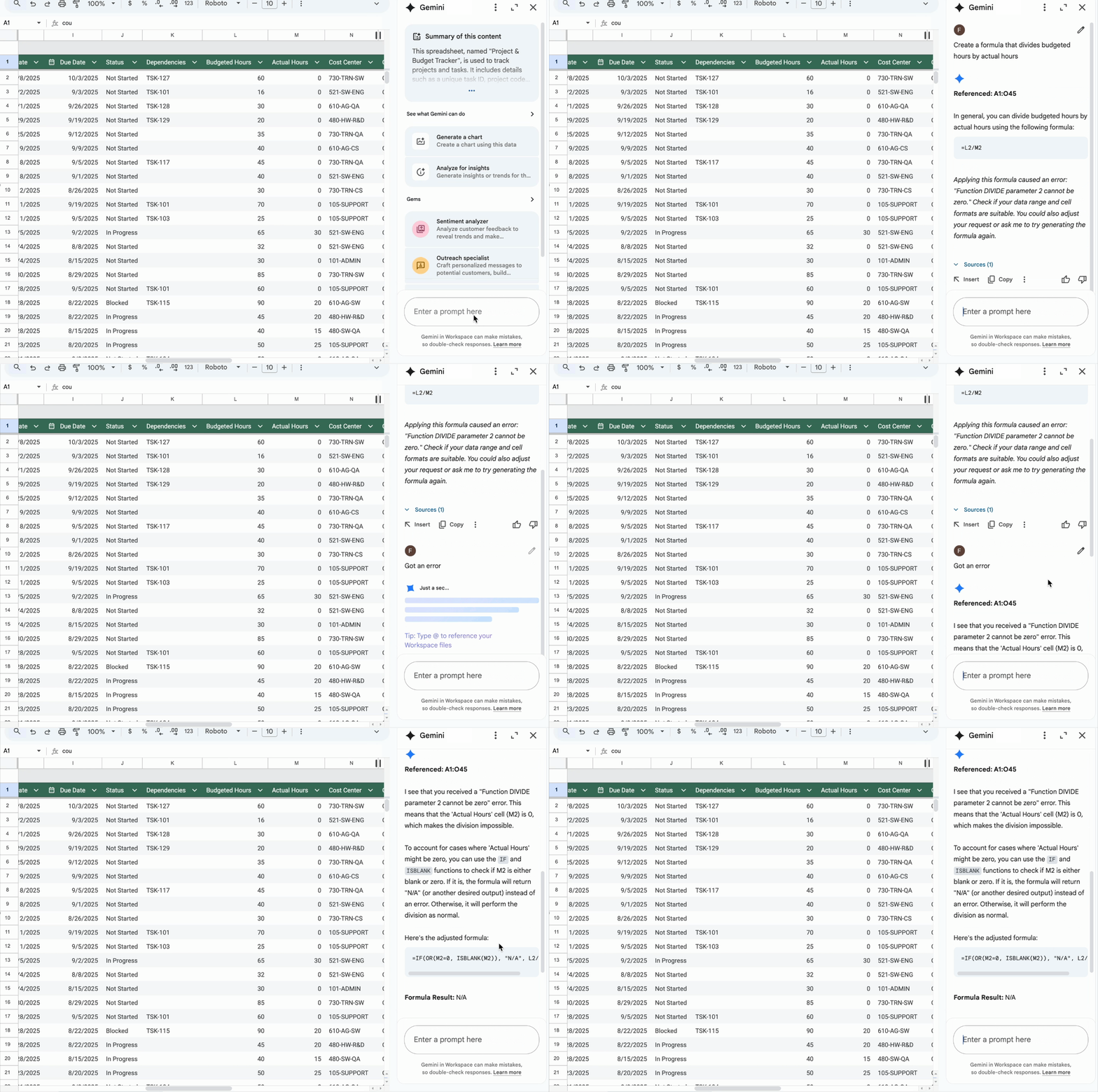
¿Qué pasa cuando una fórmula muestra error o da un resultado raro? Gemini en Google Sheets analiza el contexto, señala la causa probable y te guía en la comprobación. Tú decides si aplicas el arreglo propuesto o pruebas, una alternativa que el asistente también puede sugerirte.
Pasos rápidos para pedir sugerencias de fórmulas en el panel de Gemini
- Abre tu hoja y pulsa el icono de Gemini en Sheets en el panel derecho.
- Escribe qué quieres calcular o pega la fórmula que falla con una breve descripción.
- Revisa la explicación de causa y las instrucciones paso a paso para corregirla.
- Selecciona una de las alternativas si te sugiere varias opciones posibles.
- Haz clic en “Insertar” para colocar la fórmula recomendada directamente en tu hoja.
- Prueba el resultado y, si no encaja, pide a Gemini otra variante con tus condiciones.
Ejemplo real en Sheets: contar RSVP con COUNTIF usando Gemini
Imagina una lista de invitados con una columna “RSVP” y quieres contar cuántos han respondido “Sí”. Pides ayuda a Gemini en Google Sheets y te sugiere usar COUNTIF con el criterio “Sí”. Eso habría evitado varias búsquedas en Google para recordar la función exacta, algo que te ha pasado mil veces.
Tras insertarla, el resultado fue 0. El problema no era la fórmula, sino los datos: las confirmaciones no estaban en la columna de la hoja, sino en la web de la boda. Esta comprobación te ahorra tiempo, porque Gemini en Sheets no solo te da la fórmula, también te ayuda a validar el origen de la información.
Guía paso a paso: aplicar Haversine en Google Sheets sin perderte
- Reúne latitud y longitud de origen y destino para cada invitado (por ejemplo, columnas A y B, y E y F).
- Pide a Gemini en Sheets la fórmula de Haversine para tu disposición de columnas.
- Copia la versión para Sheets y cambia 6371 por 3959 si prefieres millas.
- Pega la fórmula en la fila correspondiente y arrastra hacia abajo para el resto de invitados.
- Verifica que las referencias de columnas coinciden con tus celdas; un cruce mal puesto provoca error.
- Contrasta un par de resultados con una calculadora online para confirmar que todo cuadra.
En una primera prueba, el chatbot devolvió error porque las celdas de latitud y longitud no coincidían con las columnas esperadas por la fórmula. Tras ajustar referencias y pasar a millas, el resultado de Gemini en Google Sheets encajó con una calculadora de distancias de otra web. Señal clara de que el enfoque funciona bien si alimentas bien los datos.
También te puede interesar:IA Reescribe tu CV como lo Haría un Reclutador (y Consigue Resultados que Sorprenden)Insertar con un clic y ahorrar horas con Gemini en Sheets
Una ventaja sencilla pero clave es poder insertar la fórmula con un clic desde el propio panel. Ya no tienes que copiar, pegar y ajustar manualmente cada paréntesis. En tareas de conteo, filtros y fechas, Gemini en Google Sheets te da varias opciones, explica cuándo usarlas y te evita ir y venir entre pestañas del navegador.
En el ejemplo de la boda, sin el asistente habrías encadenado varias búsquedas para recordar la sintaxis de COUNTIF. Con todo, ahora puedes pedir lo mismo en lenguaje natural y ejecutarlo al momento. Es un pequeño cambio que, repetido muchas veces, se traduce en un ahorro de tiempo considerable.
¿Compensa usar Gemini en Google Sheets hoy para tus tareas?
Si trabajas con datos reales y no recuerdas cada función de memoria, Gemini en Google Sheets te quita fricción: sugiere fórmulas, explica errores y ofrece rutas alternativas cuando algo no es posible de forma nativa. Tareas como calcular distancias de conducción exigen API o scripts, y obtener todas las coordenadas puede ser pesado.
Puede que decidas no calcular la distancia de cada invitado por el esfuerzo de conseguir latitudes y longitudes. En cualquier caso, con la guía del asistente es más sencillo montarlo. Esa combinación de ayuda inmediata y explicaciones claras es lo que convierte a Gemini en Google Sheets en un aliado práctico para el día a día.

Me dedico al SEO y la monetización con proyectos propios desde 2019. Un friki de las nuevas tecnologías desde que tengo uso de razón.
Estoy loco por la Inteligencia Artificial y la automatización.