

NotebookLM es el cuaderno de investigación con IA de Google: subes tus apuntes, PDFs, páginas web o vídeos de YouTube y te responde basándose solo en esas fuentes, con citas que te llevan al párrafo exacto de donde sale cada dato. Desde julio de 2026 se llama Gemini Notebook, pero es el mismo producto, se sigue usando gratis con una cuenta de Google y está en notebook.google.
En esta guía te cuento qué es NotebookLM, qué incluye el plan gratis y cuánto cuestan los de pago en España, cómo crear tu primer cuaderno paso a paso y los trucos que más rinden para estudiar, desde el resumen de audio hasta los cuestionarios. También repaso los errores típicos y respondo a las dudas más buscadas.
Datos comprobados el 29 de octubre de 2026. Las funciones y los límites salen de la web oficial de Gemini Notebook y de su centro de ayuda. Los precios en euros, de gemini.google y de Google One. Google añade cosas casi cada mes, así que algún botón puede haber cambiado de sitio cuando lo leas.
Qué es NotebookLM y por qué ahora se llama Gemini Notebook
NotebookLM es un asistente de IA que trabaja sobre los documentos que tú eliges. La diferencia con un chat normal está en de dónde saca las respuestas. Si le preguntas algo, busca en tus fuentes y te marca con un número qué fragmento ha usado, así que puedes comprobarlo con un clic. La propia página oficial lo resume diciendo que las respuestas se basan en tus fuentes y por eso tiene menos alucinaciones.
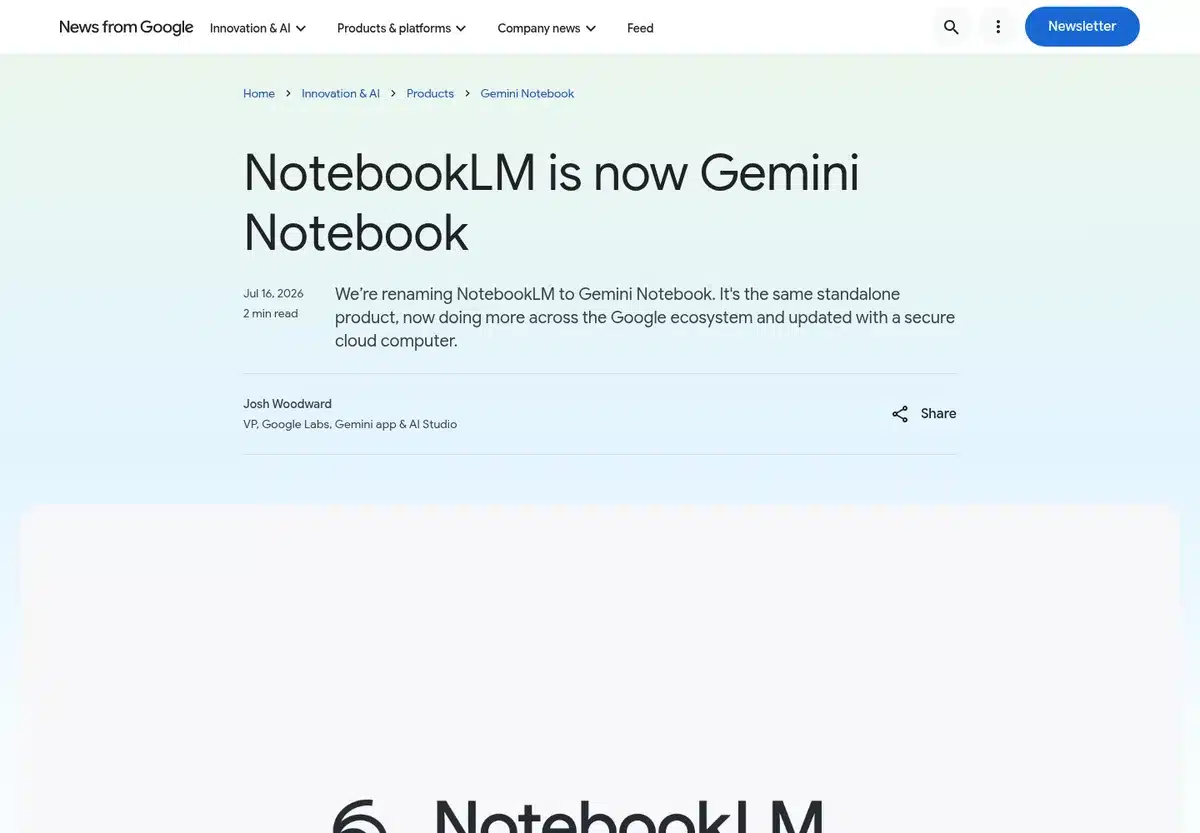
Google lo enseñó en el I/O de 2023 con el nombre de Project Tailwind. El 16 de julio de 2026 anunció en su blog oficial que pasaba a llamarse Gemini Notebook, con más de 30 millones de usuarios y 600.000 organizaciones, cifras que también recogió TechCrunch. Te lo contamos en la noticia sobre el cambio de nombre de NotebookLM a Gemini Notebook.
3 years ago we started as a tiny experiment with the goal of helping you learn faster. […] NotebookLM is now Gemini Notebook ✨📓
— Gemini Notebook (@Gemini_Notebook) 16 de julio de 2026
The same app you know and love isn’t going anywhere, we just have an updated name that reflects our role in Google's AI portfolio.
Para ti, como usuario, cambian pocas cosas. Tus cuadernos siguen donde estaban, la dirección antigua notebooklm.google.com redirige a notebook.google.com y la herramienta sigue funcionando por separado en la web y en el móvil. Lo nuevo es que esos mismos cuadernos aparecen también dentro de la app de Gemini, sincronizados, y que Google promete llevarlos al Modo IA del buscador. En el texto verás que uso los dos nombres, porque en Google se sigue buscando mucho más NotebookLM.
Un detalle que conviene saber antes de subir nada. Según las preguntas frecuentes de la web oficial, en las cuentas personales Google no usa tus fuentes ni tus conversaciones para entrenar sus modelos, salvo que le envíes comentarios. Aun así, yo no subiría documentos con datos personales de terceros.
NotebookLM o el chat de Gemini, ¿cuál usar?
| NotebookLM (Gemini Notebook) | App de Gemini | |
|---|---|---|
| De dónde saca la información | De las fuentes que subes al cuaderno | Del modelo, de la web y de los archivos que adjuntes |
| Citas | Cada respuesta enlaza al fragmento de tu fuente | Depende de la respuesta |
| Para qué brilla | Estudiar un temario, analizar informes, preparar una reunión | Redactar, buscar información actual, generar imágenes |
| Formatos que crea | Resumen de audio y de vídeo, mapas, tarjetas, cuestionarios, informes, infografías, presentaciones | Texto, imágenes, código, documentos |
Mi consejo es usarlos juntos. NotebookLM para entender y repasar un material concreto, y Gemini o cualquier otro chatbot para escribir a partir de lo que ya has entendido. Si estás eligiendo asistente general, tienes la comparativa completa en nuestra guía de la mejor IA.
¿NotebookLM es gratis? Planes, límites y precio en España
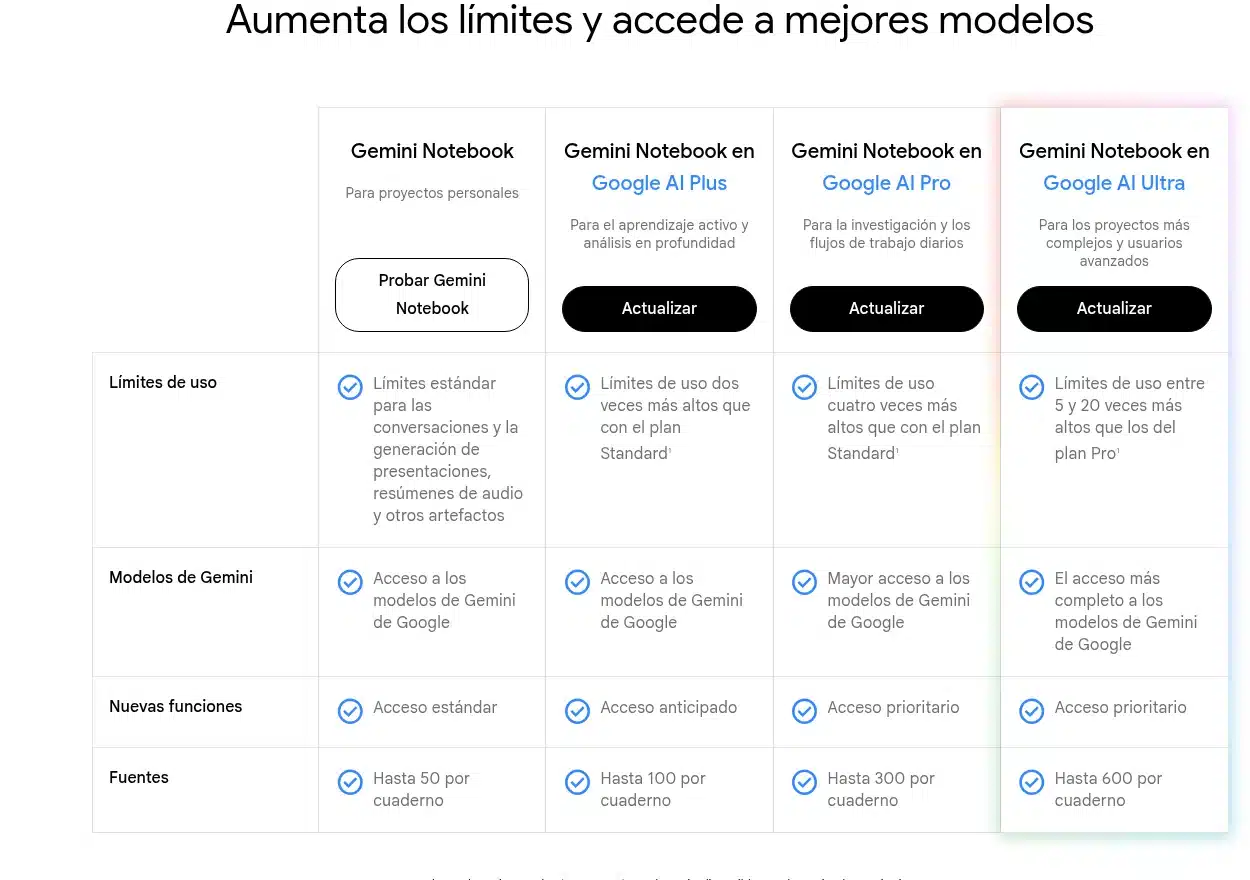
Sí, NotebookLM es gratis. Basta con una cuenta de Google y tener la edad mínima de consentimiento de tu país. El plan sin coste deja crear hasta 100 cuadernos con 50 fuentes en cada uno y tiene acceso a todas las herramientas de estudio. Lo que cambia al pagar es cuánto puedes usarlas, cuántas fuentes caben y qué modelos hay detrás.
| Plan | Precio en España | Cuadernos | Fuentes por cuaderno | Límite de uso |
|---|---|---|---|---|
| Gratis | 0 € | 100 | 50 | Estándar |
| Google AI Plus | 4,99 €/mes | 200 | 100 | 2 veces el estándar |
| Google AI Pro | 21,99 €/mes | 500 | 300 | 4 veces el estándar |
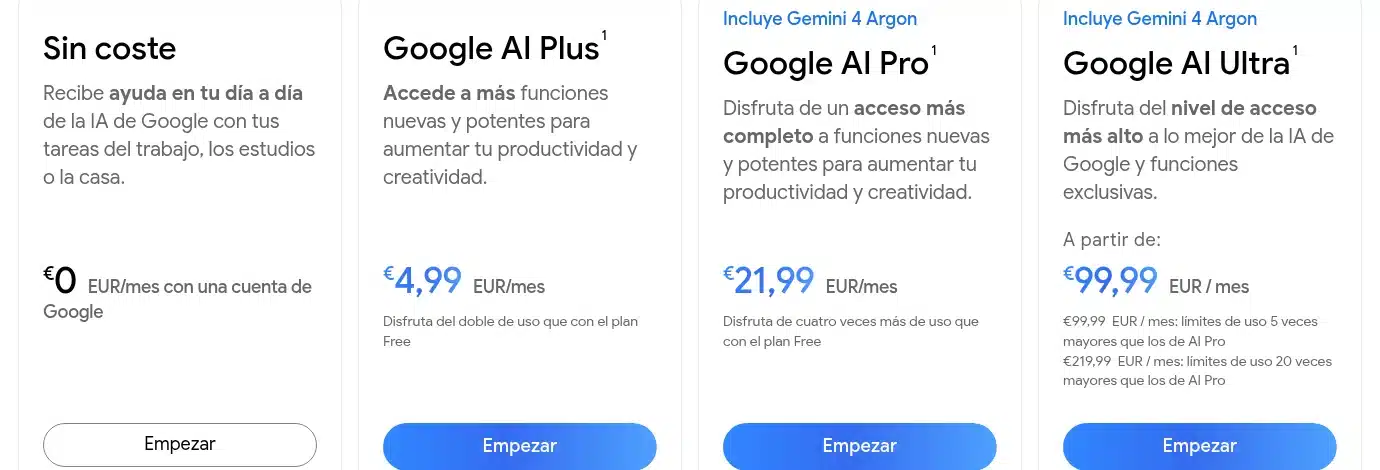
| Google AI Ultra | 99,99 €/mes (5x) o 219,99 €/mes (20x) | 500 | 600 | Entre 5 y 20 veces el de Pro |
No hay suscripción solo de NotebookLM. Va dentro de los planes de IA de Google, que también incluyen Gemini, almacenamiento en Drive y otras funciones. Estos son los precios que muestra Google con ubicación en España.
Cómo funcionan los límites desde septiembre
El 2 de septiembre Google cambió las reglas. Antes había un número fijo de resúmenes de audio, cuestionarios o vídeos al día. Ahora hay una cuota que se calcula según el cómputo que gasta cada petición, es decir, cuenta lo larga que sea la conversación, cuántas fuentes tenga el cuaderno y qué herramientas uses. Esa cuota se renueva cada 5 horas y además hay un tope semanal, como explican la ayuda de límites de uso y el anuncio en el blog de Google. Lo explicamos con más detalle en los nuevos límites de Gemini NotebookLM.
The rumors are true: We’re introducing flexible usage limits in Gemini Notebook to give you more control over your workflow. We're also rolling out deferred artifact generation and shifting limit resets to every 5 hours (instead of daily) so you can keep creating throughout the day.
— Gemini Notebook (@Gemini_Notebook) 2 de septiembre de 2026
La parte práctica es la opción Generar más tarde, de momento solo en la web. Si te quedas sin cuota a mitad de tarde, dejas el resumen o el cuestionario en cola y se crea cuando se renueva el saldo. Tiene sentido usarla para lo más pesado, como los vídeos, y guardar la cuota del momento para el chat.
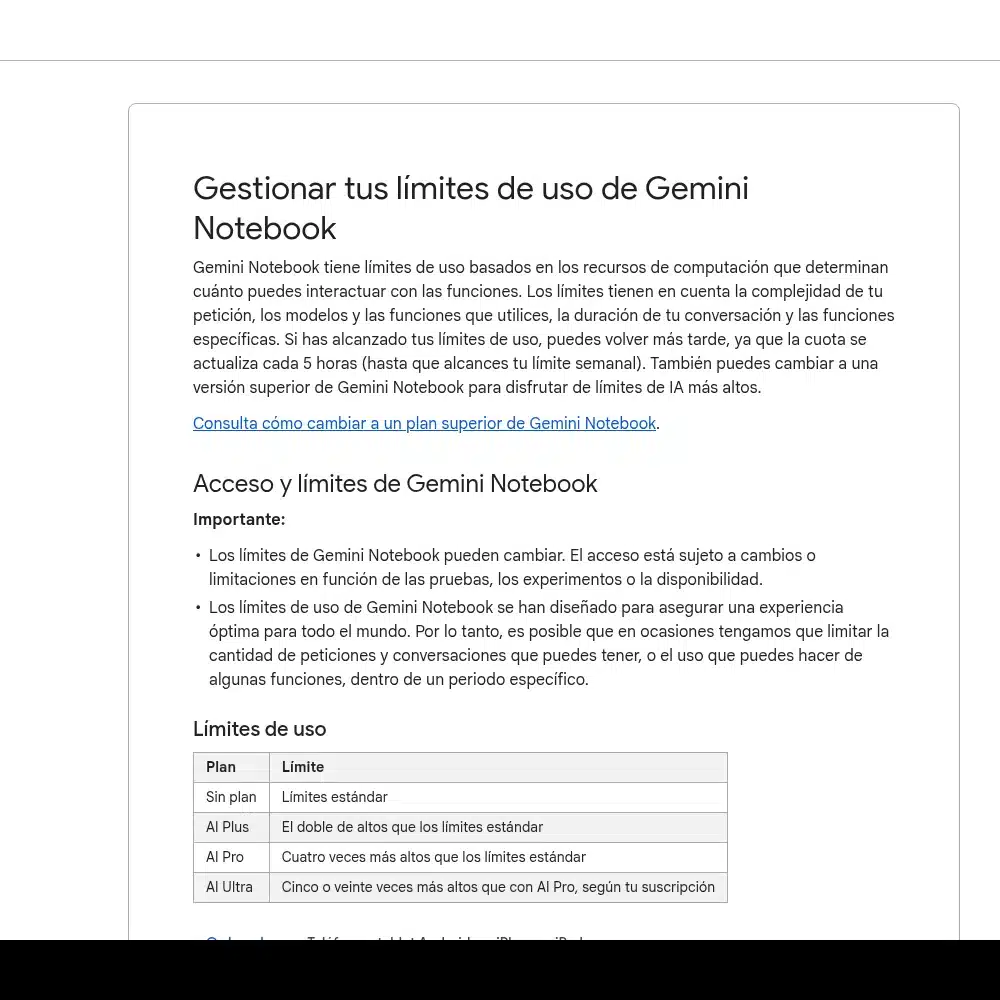
Si eres universitario, mira esto antes de pagar. Google ofrece un año de Google AI Plus a 0 € a universitarios mayores de 18 años que cumplan los requisitos, con límites dobles en NotebookLM. Se puede canjear hasta el 31 de diciembre de 2026, pide una forma de pago y, si no cancelas, después cobra 4,99 € al mes, según la página oficial para estudiantes. Te explicamos cómo pedir el año gratis para estudiantes.
¿Merece la pena pagar? Para estudiar una asignatura o leer informes de trabajo, el plan gratis da para mucho. Yo solo subiría a Plus si topas con el límite varias veces por semana o si tus cuadernos pasan de 50 fuentes. Pro tiene sentido si además usas Gemini a diario o necesitas quitar la marca de agua de las infografías y presentaciones, algo que solo permiten Pro y Ultra.
Cómo usar NotebookLM paso a paso
El proceso es el mismo en el ordenador y en el móvil, aunque Google recomienda la web para tener todas las funciones. Así se crea un cuaderno desde cero, según la ayuda oficial.
- Entra en notebook.google e inicia sesión con tu cuenta de Google.
- Pulsa Crear nuevo. Cada cuaderno es independiente, así que conviene hacer uno por asignatura, proyecto o cliente.
- Añade tus fuentes. Puedes arrastrar archivos, elegirlos de Google Drive, pegar un enlace o pegar texto copiado.
- Pregunta en el panel de chat. Las respuestas llevan números que enlazan al fragmento citado.
- Abre el panel Studio para generar resúmenes de audio, mapas conceptuales, tarjetas, cuestionarios, informes y el resto de formatos.
Qué fuentes acepta y con qué límites
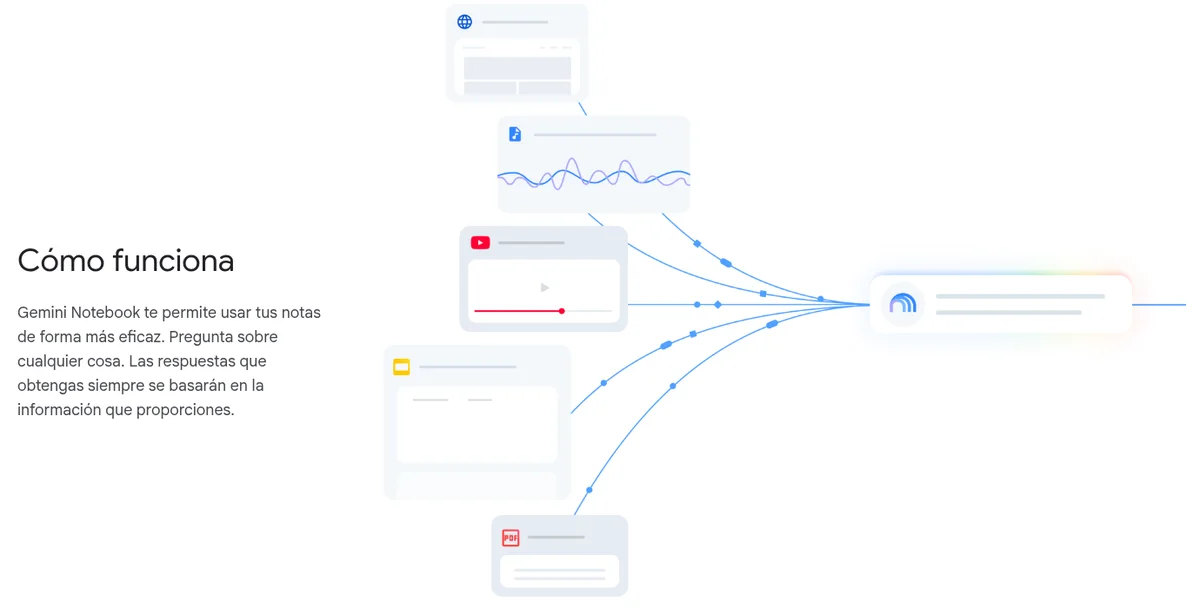
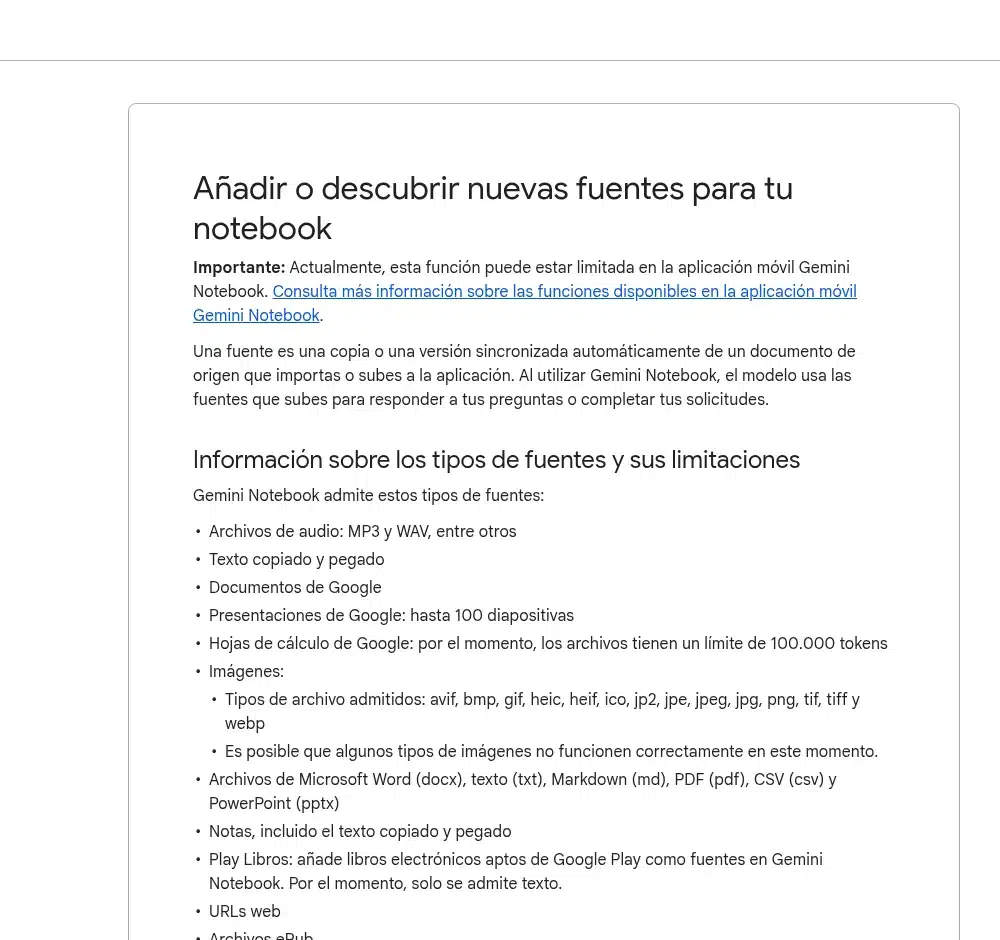
La lista es larga. Según la ayuda sobre fuentes, admite estos formatos.
- PDF, Word, texto, Markdown, CSV y PowerPoint.
- Documentos, presentaciones (hasta 100 diapositivas) y hojas de cálculo de Google (hasta 100.000 tokens).
- Imágenes y audio, por ejemplo la grabación de una clase.
- Páginas web, de las que solo importa el texto y nunca contenido de pago.
- Vídeos públicos de YouTube con subtítulos, de los que solo lee la transcripción.
- Libros en ePub y libros comprados en Google Play Libros.
Cada fuente puede tener hasta 500.000 palabras o 200 MB. Lo que no hace es mezclar cuadernos, porque NotebookLM no puede consultar información de varios a la vez. Si tienes el temario repartido en tres cuadernos, te tocará juntarlo en uno.
Cómo preguntarle para que responda mejor
El chat tiene tres modos en la configuración. Predeterminado sirve para investigar y hacer lluvia de ideas, Guía de aprendizaje te hace preguntas en vez de darte la respuesta directa y Personalizado te deja fijar el rol y el tono, según la ayuda sobre conversaciones. La diferencia entre una pregunta vaga y una concreta se nota mucho. Compara estas dos.
Antes:
Resume el PDF.

Después:
Resume el tema 4 en 10 puntos para un examen tipo test. Señala las fechas, las definiciones y los datos que más se suelen preguntar, y cita el apartado de donde sale cada uno.
La segunda le dice para qué es el resumen, qué formato quieres y qué tiene que priorizar. Otra petición que rinde mucho es pedirle lo que no sabe: “¿Qué preguntas sobre este tema no puedo responder con estas fuentes?”. Así ves rápido qué apuntes te faltan.
Trucos de NotebookLM para estudiar
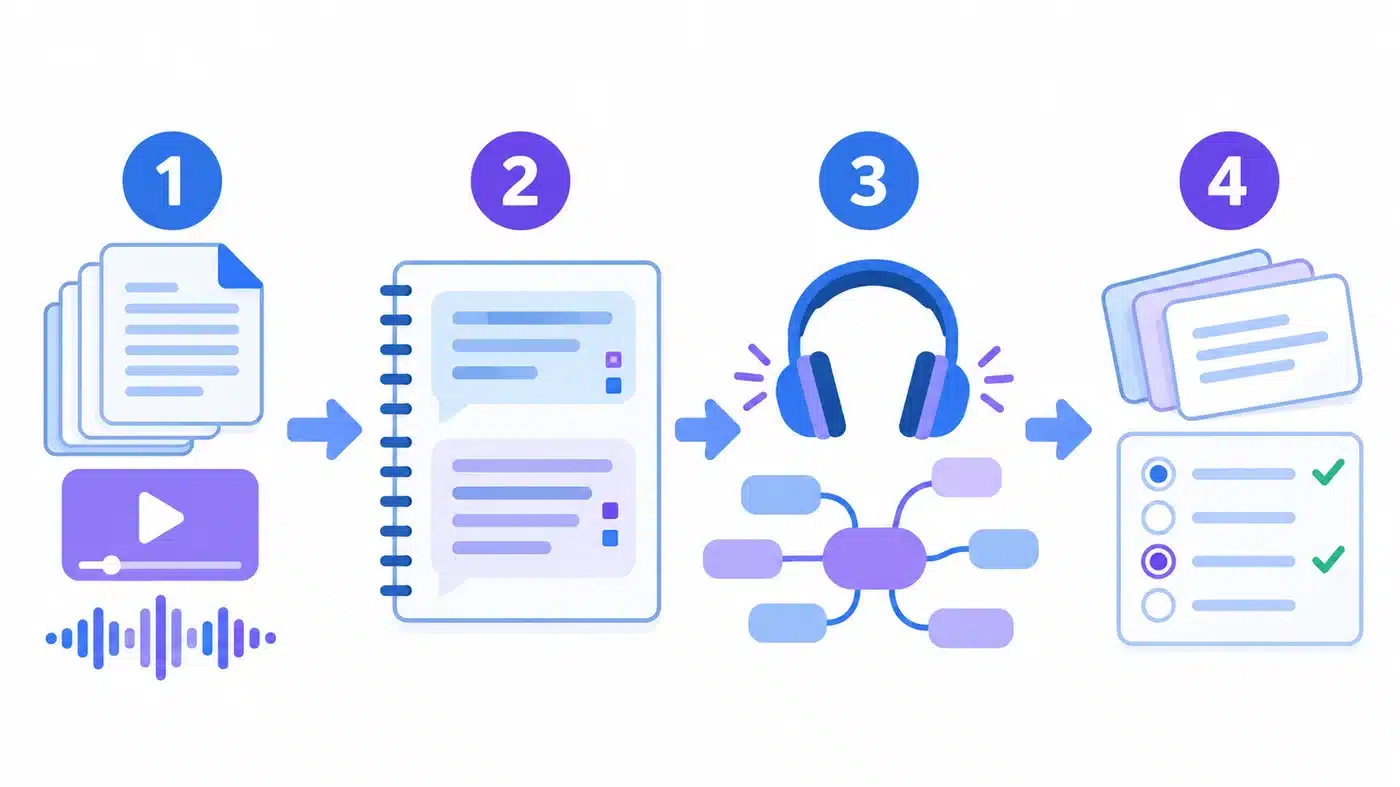
Aquí es donde NotebookLM se ha ganado su fama como IA para estudiar. La idea es usar el mismo material de cuatro maneras distintas. Lo lees y preguntas, lo escuchas, lo ves en un mapa y al final te pones a prueba.
Resumen de audio para repasar fuera de casa
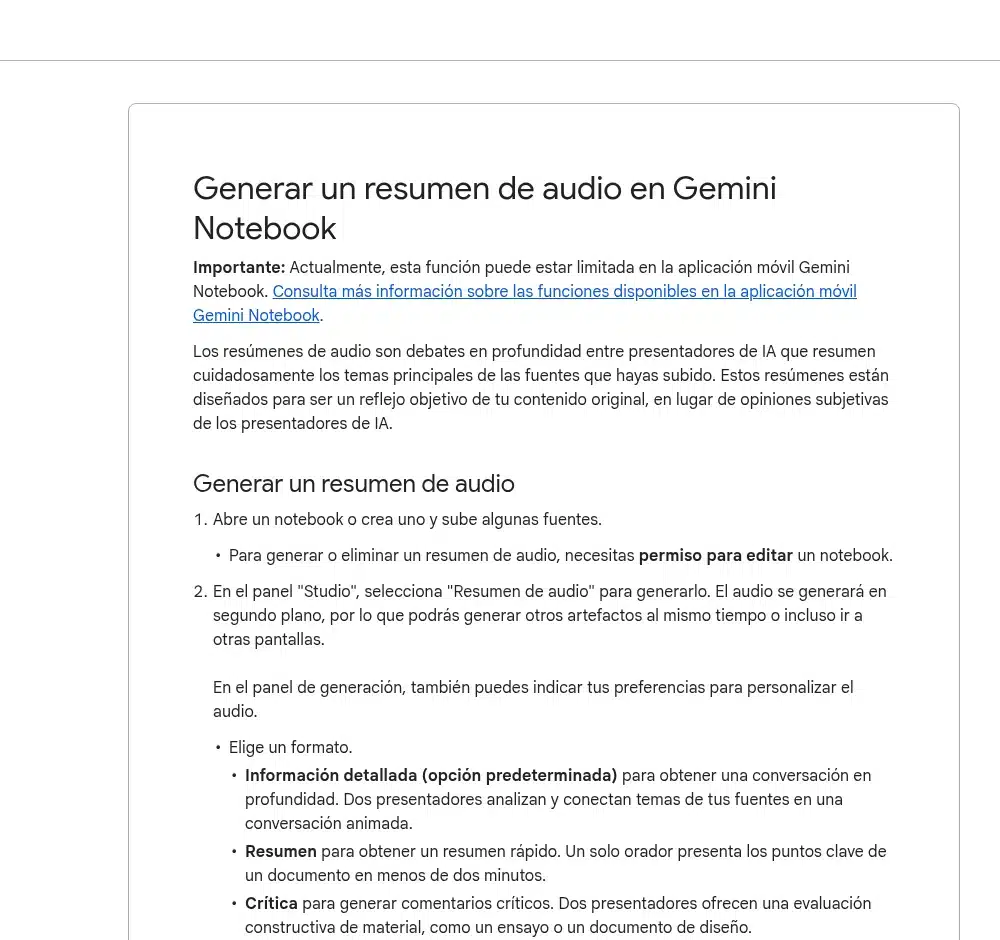
El resumen de audio convierte tus fuentes en una conversación entre dos presentadores de IA. Tiene cuatro formatos según la ayuda oficial. Información detallada es la conversación larga, Resumen lo hace un solo presentador en menos de 2 minutos, Crítica evalúa tu material como un ensayo o un trabajo, y Debate enfrenta dos puntos de vista. Puedes elegir duración corta, predeterminada o larga y generarlo en más de 80 idiomas, español incluido.
Un uso poco conocido es pasar tu propio trabajo por el formato Crítica antes de entregarlo. Subes el borrador como única fuente y escuchas qué partes flojean. En el móvil, además, los audios se descargan para escucharlos sin conexión. El modo interactivo, en el que interrumpes a los presentadores para preguntarles, de momento solo funciona en inglés.
Mapa conceptual para ver el temario de un vistazo
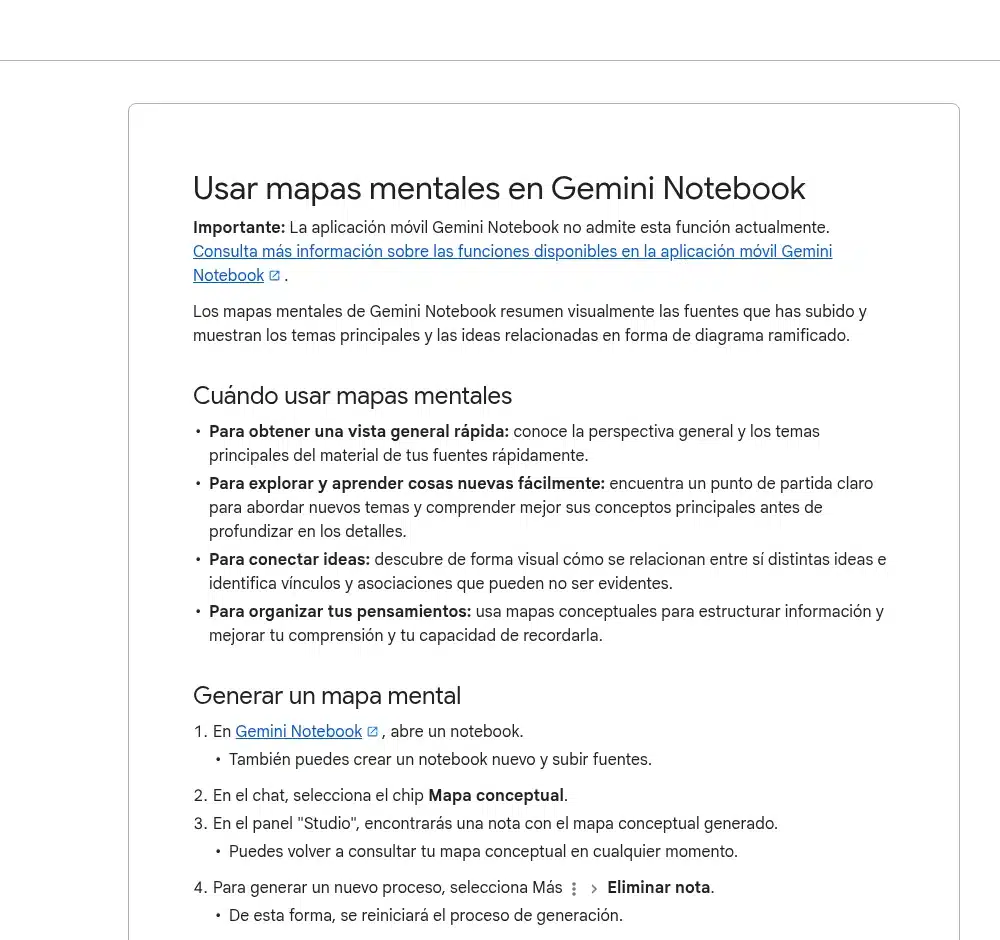
Para crear un mapa conceptual seleccionas el chip Mapa conceptual en el chat, y NotebookLM organiza los temas principales y sus relaciones en un diagrama que aparece en el panel Studio. Si seleccionas un nodo, puedes preguntar en el chat por ese tema concreto, algo muy útil cuando un apartado no te queda claro. Se puede descargar, pero según la ayuda de mapas mentales no está disponible en la app móvil, así que hazlo desde el ordenador.
Tarjetas didácticas y cuestionarios
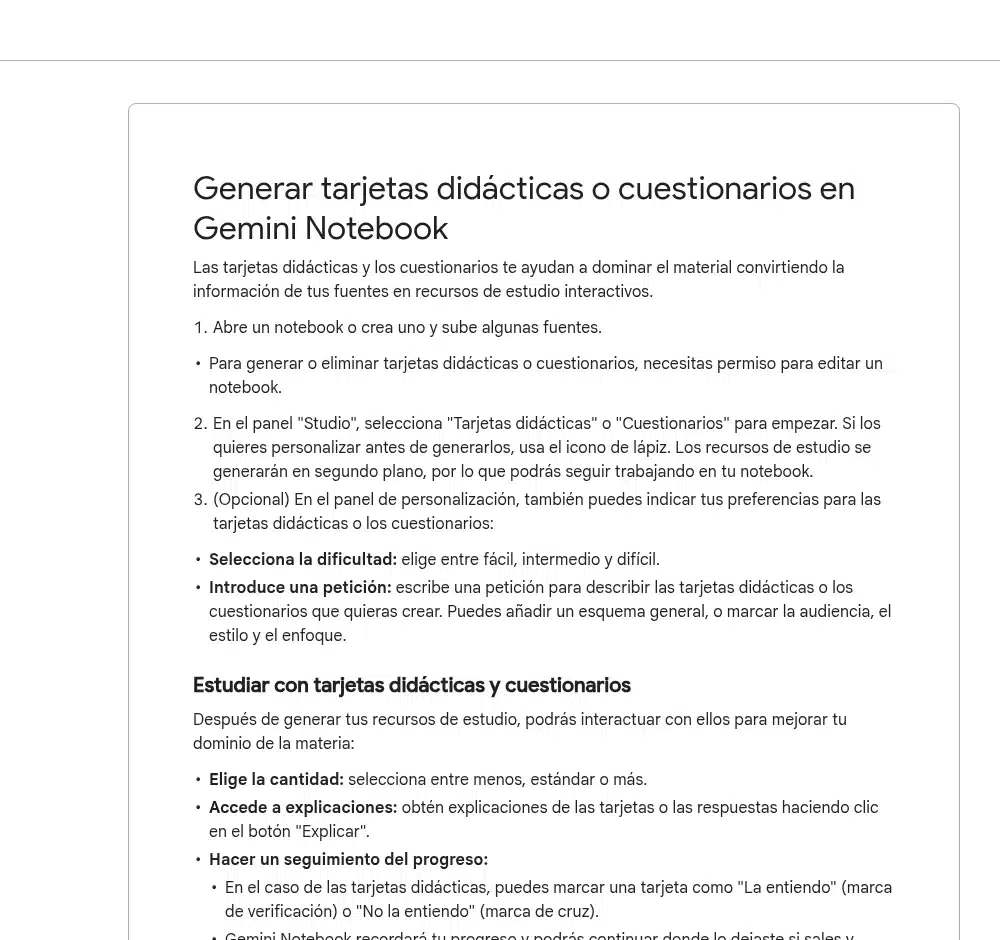
Para preparar exámenes es lo más práctico. En Studio eliges Tarjetas didácticas o Cuestionario, y con el lápiz puedes ajustar la cantidad (menos, estándar o más), la dificultad (fácil, intermedio o difícil) y escribir una petición con el enfoque que quieres. Las tarjetas se marcan como entendidas o no, el botón Explicar te da la explicación de cada tarjeta o respuesta y las tarjetas se pueden descargar en CSV para pasarlas a otra app, según la ayuda sobre tarjetas y cuestionarios.
Crea 20 preguntas tipo test de dificultad difícil sobre los temas 3 y 4. Mezcla preguntas de definiciones con casos prácticos y evita las preguntas sobre fechas.Si buscas más opciones para generar exámenes a partir de tus apuntes, en el directorio tienes otros generadores de tests con IA.
Presentaciones, infografías, informes y vídeos
El panel Studio también crea informes (guía de estudio, preguntas frecuentes o resumen), tablas de datos, infografías, presentaciones de diapositivas y resúmenes de vídeo. En septiembre Google presentó los vídeos cortos de unos 60 segundos y anunció conversaciones de voz con tus cuadernos, como contamos en las nuevas herramientas de Gemini Notebook para estudiar. Si lo que necesitas es una presentación para clase o para el trabajo, en la guía de IA para hacer presentaciones comparamos NotebookLM con otras opciones.
| Si necesitas… | Usa en NotebookLM | Truco |
|---|---|---|
| Entender un tema desde cero | Chat en modo Guía de aprendizaje | Pide que te pregunte antes de explicarte |
| Repasar en el transporte | Resumen de audio (Resumen o Información detallada) | Descárgalo en el móvil |
| Ver la estructura del temario | Mapa conceptual | Selecciona un nodo y pregunta por ese tema |
| Comprobar si te lo sabes | Cuestionario o tarjetas | Sube la dificultad la víspera del examen |
| Revisar un trabajo propio | Resumen de audio en formato Crítica | Súbelo como única fuente |
| Exponer en clase | Presentación o infografía | Edita el texto antes de usarla |
Errores típicos y cómo evitarlos
| Problema | Por qué pasa | Qué hacer |
|---|---|---|
| Un vídeo de YouTube no se importa | Es privado, no tiene subtítulos o se subió hace menos de 72 horas | Prueba con otro vídeo o espera unos días |
| La web añadida sale vacía o a medias | Solo importa texto y no entra en contenido de pago | Copia el texto y pégalo como fuente |
| No encuentra algo que está en otro cuaderno | Cada cuaderno es independiente | Junta las fuentes en un solo cuaderno |
| Aviso de límite alcanzado | Has gastado la cuota de las últimas 5 horas o la semanal | Usa Generar más tarde o espera a la renovación |
| No ves el mapa conceptual en el móvil | La app no lo admite todavía | Créalo desde la web |
| Respuestas demasiado generales | Suele pasar con muchas fuentes seleccionadas a la vez | Desmarca las fuentes que no vienen al caso |
El fallo de fondo suele ser tratarlo como un buscador. NotebookLM es tan bueno como lo que le das. Si tus apuntes tienen huecos, sus respuestas también los tendrán, y eso es justo lo que lo hace fiable para estudiar.
NotebookLM en el móvil
Hay app oficial para Android (desde Android 10), iPhone y iPad, con el nombre de Gemini Notebook. Según la ayuda de la app, permite preguntar a tus fuentes, escuchar y descargar resúmenes de audio, repasar con tarjetas y cuestionarios, ver infografías y presentaciones y enviar a un cuaderno una web, un PDF o un vídeo desde el menú de compartir del móvil. La conversación por voz con tus cuadernos solo está en la app y para mayores de 18 años.
| Función | Web | App móvil |
|---|---|---|
| Chat con citas y fuentes | Sí | Sí |
| Resumen de audio | Sí | Sí, y se puede descargar para escucharlo sin conexión |
| Mapa conceptual | Sí | No |
| Generar más tarde | Sí | No, de momento |
| Conversación por voz con el cuaderno | No | Sí, para mayores de 18 años |
Para leer un PDF suelto y quedarte con lo esencial, sin montar un cuaderno, puede que te baste con alguno de los resumidores de PDF con IA del directorio.
Preguntas frecuentes sobre NotebookLM
¿NotebookLM es gratuito?
Sí. Con una cuenta de Google tienes hasta 100 cuadernos, 50 fuentes por cuaderno y todas las herramientas de Studio, con un límite de uso que se renueva cada 5 horas y un tope semanal. Los planes de pago empiezan en 4,99 € al mes con Google AI Plus.
¿NotebookLM está en español?
Sí. La interfaz está en español, puedes subir fuentes en español y preguntarle en español, y los resúmenes de audio se generan en más de 80 idiomas.
¿Cuántas presentaciones puedo hacer gratis con NotebookLM?
No hay un número fijo. Desde septiembre de 2026 cada presentación gasta parte de una cuota que depende del tamaño del cuaderno y de lo que pidas, y esa cuota se renueva cada 5 horas. Si te quedas sin saldo, puedes dejarla en cola con Generar más tarde.
¿Qué diferencia hay entre NotebookLM y Gemini Notebook?
Ninguna. Es el mismo producto con otro nombre desde el 16 de julio de 2026. Tus cuadernos se conservan y la web antigua redirige a la nueva.
¿Google usa mis documentos para entrenar la IA?
En cuentas personales, Google dice que no usa tus datos de NotebookLM para entrenar sus modelos salvo que le envíes comentarios. En las cuentas de Workspace y Workspace for Education tus subidas y consultas no se usan para entrenar modelos, aunque envíes comentarios.
Por dónde empezar
Elige una asignatura o un informe que tengas pendiente, crea un cuaderno solo con ese material y hazle tres cosas. Pídele un resumen con citas, genera un cuestionario de dificultad intermedia y escucha el resumen de audio de camino a clase o al trabajo. En media hora sabrás si te encaja, y no habrás pagado nada.

Me dedico al SEO y la monetización con proyectos propios desde 2019. Un friki de las nuevas tecnologías desde que tengo uso de razón.
Estoy loco por la Inteligencia Artificial y la automatización.