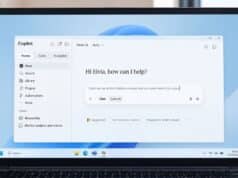


¿Te has cansado ya de que tu ordenador parezca un centro comercial repleto de sugerencias automáticas? No estás solo. Microsoft ha decidido transformar Windows 11 en un escaparate forzoso para Copilot, priorizando la tendencia tecnológica por encima de la estabilidad pura y dura. Una auténtica pesadilla para muchos.
Pero la comunidad open-source nunca duerme, y esta vez ha respondido con RemoveWindowsAI. Se trata de un script implacable que no solo fulmina estos componentes de tu sistema, sino que bloquea la puerta para que no vuelvan a entrar con la próxima actualización. Así de simple.
El script que planta cara a la obsesión de Redmond
Y es que el sentimiento general de los usuarios ha mutado drásticamente. Lo que empezó como pura curiosidad por los grandes modelos de lenguaje, ahora se ha convertido en fatiga. Las constantes actualizaciones de Windows añaden barras laterales y procesos en segundo plano que devoran recursos de forma innecesaria. Tu sistema operativo debería ser una base sólida y silenciosa para trabajar o jugar. Sin distracciones. Sin botones molestos.
En concreto, RemoveWindowsAI ataca el problema de raíz mediante un desarrollo impulsado por la comunidad. Su misión es clara: evitar que Windows Update reinstale las herramientas de inteligencia artificial a traición. Para lograrlo, no se limita a borrar archivos, sino que aplica claves de registro y directivas de grupo. Un cerrojazo en toda regla.
También te puede interesar:Microsoft Refuerza Copilot para Microsoft 365 con IA que Asume Más TrabajoCómo ejecutar RemoveWindowsAI paso a paso
Evidentemente, para usar este tipo de soluciones toca ensuciarse un poco las manos en la terminal. Solo necesitas abrir PowerShell con privilegios de administrador y lanzar este comando exacto: `& ([scriptblock]::Create((irm ‘https://kutt.it/RWAI’)))`. No hace falta que seas un hacker para hacerlo.
Básicamente, esa línea invoca una interfaz gráfica donde puedes elegir qué partes del sistema quieres amputar. Tienes opciones contundentes como Disable Copilot Policies para apagar el asistente de forma permanente, o Remove Recall Feature para liquidar esa polémica función que graba lo que haces en pantalla. También puedes borrar los paquetes Appx de aplicaciones preinstaladas que nadie ha pedido.
Pero claro, hay una letra pequeña que debes conocer antes de entrar en pánico. Tu antivirus va a saltar como un resorte y marcará el script como una amenaza crítica. Es completamente normal. Al fin y al cabo, la herramienta modifica el registro de Windows y elimina componentes internos del sistema. Tras aplicarlo, simplemente reinicias el PC y listo. Máquina limpia.
Si prefieres la cirugía manual, revisa estas configuraciones
A ello se le suma que no todo el mundo quiere ejecutar scripts de terceros, y es comprensible. Si prefieres ir por libre, puedes desactivar varias funciones a mano. Por ejemplo, el mismísimo Bloc de notas ahora se cree un editor creativo y te sugiere reescrituras o cambios de tono. Te vas al icono del engranaje en su configuración, apagas Copilot, y se acabó la tontería.
También te puede interesar:Microsoft Refuerza Copilot para Microsoft 365 con IA que Asume Más TrabajoSi miramos los números y el hardware más reciente, los equipos Copilot+ PC traen una capa adicional gracias a su NPU. En estos casos, puedes apagar el Gaming Copilot desde las opciones de privacidad de la Xbox Game Bar. Por si fuera poco, OneDrive también se dedica a escanear tus fotos buscando rostros. Para cortarle el grifo, tendrás que entrar en la web de configuración de tu cuenta Microsoft y desactivarlo en la sección Personas.
Como era de esperar, tras cada gran parche de actualización, vas a tener que hacer una ronda de vigilancia. Windows 11 ha metido una nueva sección llamada Componentes de IA (o Componentes del sistema) dentro de la configuración. Entra ahí de vez en cuando, echa un vistazo, y desinstala los complementos que se hayan colado sin tu permiso.
El plan de escape: alternativas clásicas y navegadores rebeldes
Hay un matiz importante: no toda la IA es un devorador de privacidad en la nube. Herramientas como el Cocreador de Paint o los generadores de imágenes corren en local con tu hardware. Si no las usas, no consumen nada. Ignorarlas suele ser más que suficiente si no te molestan visualmente en la interfaz.
Ahora bien, si quieres huir de la estética moderna, el software clásico es tu mejor aliado. Puedes usar utilidades como Win7Games para traer de vuelta el visor de fotos tradicional, la calculadora antigua de toda la vida o el extinto WordPad. Para texto plano, Notepad++ sigue siendo el rey indiscutible, potente y libre de injerencias automáticas.
Y en cuanto a navegar por internet, Edge es el mayor caballo de Troya de esta tecnología. Huye de él si valoras tu independencia. Chrome ya está metiendo la patita con funciones experimentales, así que tu salvavidas pasa por navegadores como Firefox (donde todo es opcional) o Vivaldi, que se ha declarado abiertamente en contra de ensuciar su interfaz con IA.
Al final del día, nadie duda de que esta tecnología puede acelerar flujos de trabajo en programación o diseño. Es una herramienta brutal. El verdadero problema es intentar meterla con calzador en el escritorio de usuarios que solo buscan tranquilidad. Tienes las herramientas para recuperar el control, y si la insistencia de Microsoft cruza el límite, siempre nos quedarán distribuciones Linux como Zorin OS. La pelota está en el tejado de Redmond.

Me dedico al SEO y la monetización con proyectos propios desde 2019. Un friki de las nuevas tecnologías desde que tengo uso de razón.
Estoy loco por la Inteligencia Artificial y la automatización.